
Clé USB qui ne fonctionne plus : diagnostic et solutions pour la réparer
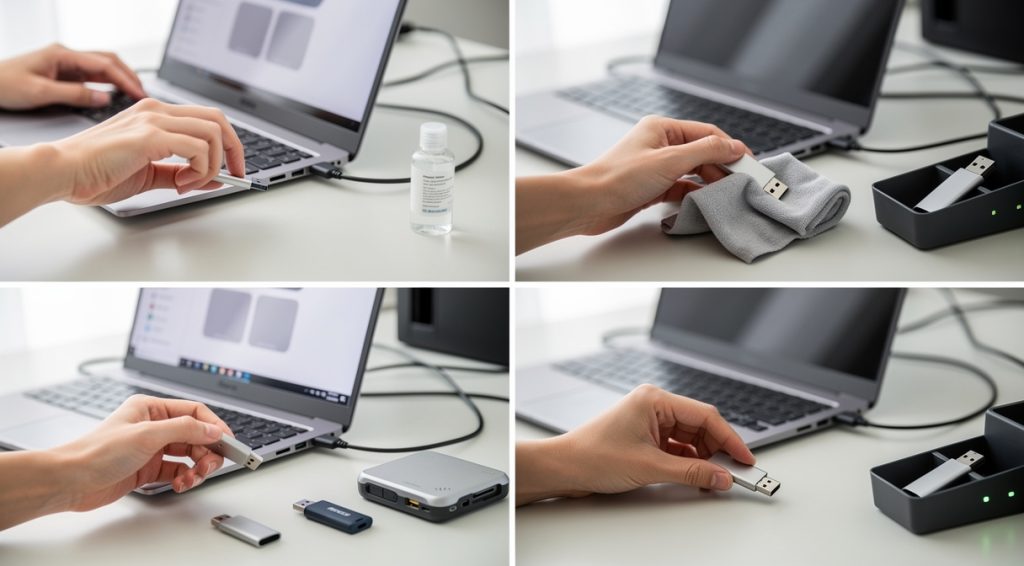
En bref
Lorsqu'une clé USB ne fonctionne plus, testez-la d'abord sur un autre port USB ou ordinateur. Si elle n'est pas reconnue, vérifiez dans la Gestion des disques Windows si elle apparaît sans lettre de lecteur attribuée, puis assignez-lui une nouvelle lettre.
Une clé USB qui ne fonctionne plus est un problème fréquent et frustrant, surtout lorsqu'elle contient des fichiers importants. Selon les études sur la durée de vie des supports de stockage, les clés USB peuvent supporter entre 10 000 et 100 000 cycles d'écriture avant de montrer des signes de défaillance. Heureusement, dans la majorité des cas, le problème est réparable sans perte de données.
Les étapes à suivre
Étape 1 : Identifier le type de panne de votre clé USB
Avant de tenter toute réparation, il est essentiel d'identifier précisément le problème. Une clé USB peut être détectée par l'ordinateur mais inaccessible, ou complètement invisible du système. Branchez votre clé et observez si Windows émet un son de connexion. Si aucun son n'est émis, le problème peut être matériel (port USB défectueux, connecteur endommagé). Si un son se fait entendre mais que la clé n'apparaît pas dans l'Explorateur de fichiers, le problème est probablement logiciel. Testez votre clé sur plusieurs ports USB différents et si possible sur un autre ordinateur pour éliminer un problème de port. Selon Microsoft, les ports USB peuvent cesser de fonctionner après des branchements répétés et rapides de périphériques.
Étape 2 : Vérifier la détection dans la Gestion des disques
Si votre clé USB n'apparaît pas dans l'Explorateur Windows, elle peut néanmoins être visible dans la Gestion des disques. Pour y accéder, appuyez simultanément sur les touches Windows + R, tapez 'diskmgmt.msc' et validez. Cherchez votre clé USB dans la liste des disques affichés. Elle peut apparaître sous différents états : sans lettre de lecteur attribuée, en format RAW (système de fichiers non reconnu), en espace non alloué, ou complètement absente. Chaque état nécessite une approche différente. Si la clé apparaît dans la Gestion des disques mais pas dans l'Explorateur, c'est généralement bon signe car cela indique que le problème est logiciel et non matériel.
Étape 3 : Attribuer une lettre de lecteur manquante
L'une des causes les plus fréquentes d'une clé USB invisible est l'absence de lettre de lecteur ou un conflit avec une lettre déjà utilisée. Dans la Gestion des disques, si votre clé apparaît mais sans lettre, faites un clic droit dessus et sélectionnez 'Modifier la lettre de lecteur et les chemins d'accès'. Cliquez sur 'Ajouter' ou 'Modifier', puis choisissez une lettre disponible dans le menu déroulant (évitez C: qui est réservé au système). Validez par OK et vérifiez si la clé apparaît maintenant dans l'Explorateur de fichiers. Cette manipulation simple résout la majorité des problèmes de clés USB non reconnues lorsque le périphérique est détecté par Windows.
Étape 4 : Mettre à jour ou réinstaller les pilotes USB
Un pilote USB corrompu ou obsolète peut empêcher la reconnaissance de votre clé. Ouvrez le Gestionnaire de périphériques en appuyant sur Windows + X et en sélectionnant cette option. Développez la section 'Contrôleurs de bus USB' et cherchez votre périphérique (il peut apparaître avec un point d'exclamation jaune s'il y a un problème). Faites un clic droit sur chaque contrôleur USB et sélectionnez 'Désinstaller le périphérique'. Une fois tous les contrôleurs désinstallés, redémarrez votre ordinateur. Windows réinstallera automatiquement les pilotes USB au redémarrage. Reconnectez ensuite votre clé USB pour vérifier si elle est reconnue. Cette méthode est particulièrement efficace selon les recommandations de Microsoft pour résoudre les problèmes de ports USB qui ne répondent plus.
Étape 5 : Réparer le système de fichiers avec CHKDSK
Si votre clé USB est détectée mais affiche des erreurs ou des fichiers corrompus, l'outil CHKDSK de Windows peut réparer le système de fichiers. Ouvrez l'Invite de commandes en mode administrateur (clic droit sur le menu Démarrer > Windows PowerShell admin). Tapez la commande 'chkdsk X: /f /r /x' en remplaçant X par la lettre de votre clé USB. Le paramètre /f répare les erreurs, /r recherche et récupère les secteurs défectueux, et /x force le démontage du volume. L'analyse peut prendre plusieurs minutes selon la capacité de la clé. Si CHKDSK détecte et corrige des erreurs, votre clé devrait être de nouveau accessible. Cet outil intégré à Windows est très efficace pour les problèmes de corruption de système de fichiers.
Étape 6 : Formater la clé USB en dernier recours
Si aucune des solutions précédentes ne fonctionne et que vos données ne sont pas critiques, le formatage peut rendre votre clé de nouveau utilisable. Attention : cette opération efface définitivement toutes les données. Dans la Gestion des disques, faites un clic droit sur votre clé USB et sélectionnez 'Formater'. Choisissez le système de fichiers FAT32 pour une compatibilité maximale (jusqu'à 32 Go) ou NTFS pour les clés de plus grande capacité. Cochez 'Formatage rapide' et cliquez sur OK. Après le formatage, la clé devrait être parfaitement fonctionnelle. Si le formatage échoue ou si la clé n'est toujours pas accessible, il s'agit probablement de dommages physiques nécessitant l'intervention d'un professionnel de la récupération de données comme Ontrack ou EaseUS.
Étape 7 : Prévenir les pannes futures de clé USB
Pour prolonger la durée de vie de vos clés USB, adoptez les bonnes pratiques. Selon les fabricants, les clés USB peuvent supporter entre 10 000 et 100 000 cycles d'écriture/effacement selon la qualité de la mémoire flash utilisée (SLC, MLC ou TLC). Éjectez toujours votre clé en toute sécurité avant de la débrancher (clic droit > Éjecter). Ne laissez pas votre clé branchée en permanence, cela peut causer une surchauffe des composants. Protégez le connecteur avec le capuchon fourni pour éviter l'accumulation de poussière. Évitez les températures et l'humidité extrêmes. Privilégiez des marques reconnues comme SanDisk, Kingston, Lexar ou Samsung qui utilisent des composants de qualité supérieure. Enfin, sauvegardez régulièrement vos données importantes sur plusieurs supports différents.
💡 Conseils et astuces
- Testez systématiquement votre clé USB sur plusieurs ports et ordinateurs avant de conclure à une panne
- Vérifiez toujours la Gestion des disques Windows, votre clé peut y être visible même si elle n'apparaît pas dans l'Explorateur
- Éjectez toujours votre clé USB en toute sécurité avant de la débrancher pour éviter la corruption des données
- Sauvegardez vos fichiers importants sur plusieurs supports, les clés USB ont une durée de vie limitée entre 10 et 30 ans
- Privilégiez les marques reconnues (SanDisk, Kingston, Lexar) qui utilisent des composants de meilleure qualité
- Ne laissez jamais votre clé USB branchée en permanence, cela accélère l'usure des composants par surchauffe
❓ Questions fréquentes
Pourquoi ma clé USB n'est pas reconnue par mon ordinateur ?
Les causes principales sont un port USB défectueux, une lettre de lecteur manquante ou en conflit, un pilote USB corrompu, un système de fichiers endommagé (RAW), ou des dommages physiques au connecteur. Testez d'abord sur un autre port ou ordinateur pour identifier l'origine du problème.
Comment récupérer mes données sur une clé USB qui ne fonctionne plus ?
Si la clé est détectée dans la Gestion des disques, utilisez un logiciel de récupération comme Recuva (gratuit), EaseUS Data Recovery ou Wondershare Recoverit qui affiche un taux de récupération de 99,7%. Si la clé n'est pas du tout détectée, contactez un professionnel de la récupération de données.
Quelle est la durée de vie moyenne d'une clé USB ?
Les clés USB peuvent supporter entre 10 000 et 100 000 cycles d'écriture/effacement selon la technologie de mémoire flash utilisée. En termes de durée, une clé USB de bonne qualité peut durer entre 10 et 30 ans si elle est peu utilisée et bien conservée. Les clés bon marché ont une durée de vie nettement inférieure.
Faut-il formater une clé USB qui ne fonctionne plus ?
Le formatage doit être la dernière solution car il efface définitivement toutes les données. Tentez d'abord d'attribuer une lettre de lecteur, de mettre à jour les pilotes USB, ou d'utiliser CHKDSK pour réparer le système de fichiers. Ne formatez que si vos données ne sont pas importantes ou après les avoir récupérées avec un logiciel spécialisé.
Comment savoir si ma clé USB est physiquement endommagée ?
Si votre clé n'apparaît ni dans l'Explorateur de fichiers ni dans la Gestion des disques Windows, même après avoir testé plusieurs ports et ordinateurs, elle est probablement physiquement endommagée. Les signes incluent l'absence totale de détection, un connecteur tordu ou cassé, ou des composants visiblement brûlés. Dans ce cas, seul un professionnel peut récupérer les données.
📚 Sources
Cet article a été rédigé à partir des sources suivantes :
Ce guide vous a aidé ?