
Comment adapter une photo sur SketchUp
En bref
Pour adapter une photo sur SketchUp, allez dans Fichier > Importer, sélectionnez votre image et choisissez parmi trois options : "Utiliser comme image" pour la placer librement, "Utiliser comme texture" pour l'appliquer sur une face existante, ou "Utiliser comme nouvelle photo adaptée" pour activer le mode Match Photo et modéliser à partir de la photographie.
SketchUp, développé par Trimble, permet d'importer et d'adapter des photos de trois manières distinctes : comme image simple, comme texture appliquée à une face, ou via la fonctionnalité Match Photo pour modéliser à partir de photographies. La taille maximale recommandée pour les images importées est de 1024 x 1024 pixels selon la documentation officielle de SketchUp, afin d'optimiser les performances du logiciel. Cette capacité transforme la modélisation 3D en permettant de créer des modèles réalistes sans devoir tout dessiner manuellement.
Les étapes à suivre
Étape 1 : Préparer votre image avant l'importation
Avant d'importer une photo dans SketchUp, il est essentiel de la préparer correctement. Selon les recommandations officielles de SketchUp, dimensionnez vos images à un maximum de 1024 x 1024 pixels pour éviter que le logiciel ne les redimensionne automatiquement avec une qualité moyenne. Utilisez un logiciel de retouche comme Adobe Photoshop, GIMP ou IrfanView pour redimensionner et recadrer votre image. Enregistrez-la de préférence au format JPEG haute qualité pour réduire la taille du fichier tout en conservant une bonne résolution. Pour les textures répétitives, assurez-vous que l'image ne présente pas de différences de teinte entre le haut et le bas, ou la gauche et la droite, afin d'éviter l'effet mosaïque lors de la répétition. Si vous prévoyez d'utiliser la fonction Match Photo, ne recadrez jamais votre photo car cela empêche l'alignement correct des lignes verticales.
Étape 2 : Importer l'image dans SketchUp
Pour importer votre photo, ouvrez SketchUp et accédez au menu Fichier > Importer. Dans la boîte de dialogue qui s'ouvre, naviguez jusqu'à l'emplacement de votre image sur votre ordinateur. Vous verrez trois options d'importation distinctes : "Utiliser comme image" place l'image comme entité indépendante que vous pouvez positionner librement dans votre modèle ; "Utiliser comme texture" permet d'appliquer directement l'image sur une face existante de votre modèle ; "Utiliser comme nouvelle photo adaptée" active le mode Match Photo pour modéliser à partir de la photographie. Sélectionnez l'option qui correspond à votre besoin, puis cliquez sur Importer. Vous pouvez également glisser-déposer directement un fichier image dans la zone de dessin, mais cette méthode l'importera automatiquement comme image simple, sans possibilité de choisir les autres options.
Étape 3 : Positionner et dimensionner l'image
Une fois l'image importée, vous devez la positionner dans votre modèle. Cliquez une première fois pour placer le coin supérieur gauche de l'image à l'endroit souhaité. En déplaçant votre curseur, l'image s'agrandit ou se réduit dynamiquement. Observez les mesures affichées dans le champ Largeur ou Longueur en bas à droite de l'écran pendant que vous déplacez la souris. Si vous connaissez les dimensions exactes souhaitées, vous pouvez taper directement la valeur au clavier avant de cliquer. Par exemple, si votre texture représente des carreaux de 2 pouces et que l'image en montre 16 dans chaque direction, tapez 32 pour obtenir la bonne échelle. Cliquez une seconde fois pour placer le coin opposé et finaliser le positionnement. Après placement, vous pouvez utiliser les outils Déplacer, Rotation et Échelle pour ajuster précisément la position et la taille de votre image.
Étape 4 : Ajuster une texture avec l'outil Position
Si vous avez importé votre image comme texture sur une face, vous pouvez affiner son positionnement avec l'outil Position de texture. Faites un clic droit directement sur la face texturée (sans sélectionner les arêtes) et choisissez Texture > Position dans le menu contextuel. Quatre punaises de couleur apparaissent aux coins de la texture. La punaise rouge permet de déplacer l'image en cliquant et en la faisant glisser tout en maintenant le bouton de la souris enfoncé. La punaise verte sert à ajuster simultanément la rotation et la proportion de la texture. Les punaises jaune et bleue permettent respectivement d'incliner ou de redimensionner la texture, et d'effectuer une correction de perspective, particulièrement utile pour appliquer des photos sur de la géométrie. Une fois vos ajustements terminés, faites un clic droit et sélectionnez Terminé, ou cliquez simplement en dehors de la texture pour valider les modifications.
Étape 5 : Utiliser Match Photo pour modéliser
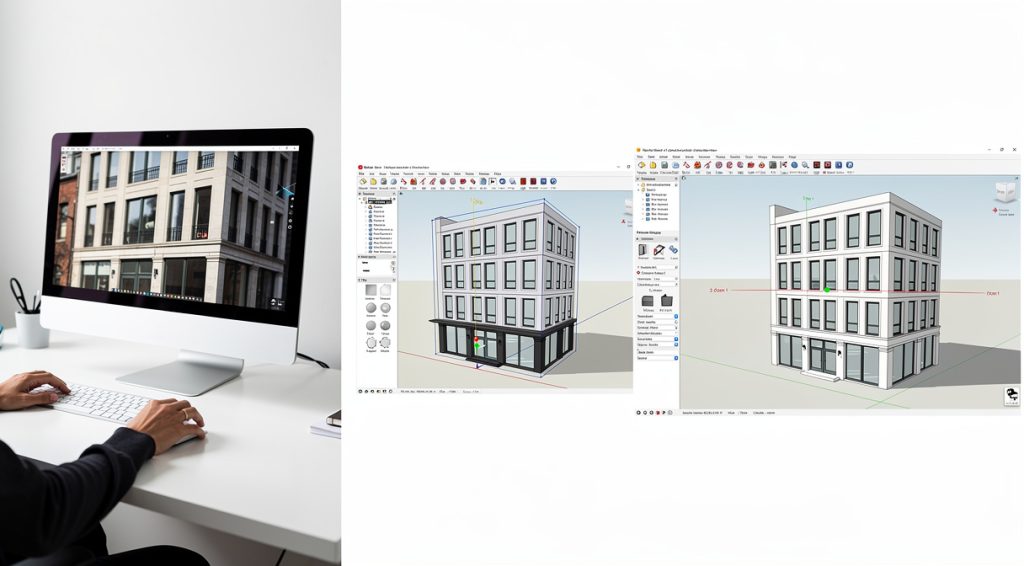
La fonctionnalité Match Photo de SketchUp permet de créer des modèles 3D à partir de photographies en alignant la perspective de la photo avec les axes du modèle. Pour l'activer, allez dans Caméra > Adapter une nouvelle photo (ou Match New Photo en anglais), puis sélectionnez votre image. SketchUp affiche alors des barres de point de fuite (rouges et vertes) et des lignes d'axe. Votre photo doit idéalement montrer un bâtiment vu de trois-quarts avec au moins un angle droit visible, et ne doit pas être recadrée ni déformée. Positionnez d'abord l'origine des axes (le carré jaune où les lignes se croisent) sur un point remarquable de la photo, comme le coin d'un bâtiment au niveau du sol. Ensuite, faites glisser les poignées des barres de point de fuite pour les aligner avec les lignes horizontales et verticales de votre photo. Plus les lignes de référence sont longues et éloignées les unes des autres, plus l'alignement sera précis. Utilisez la barre d'axe bleue pour mettre à l'échelle la photo en fonction d'une dimension connue.
Étape 6 : Créer un matériau personnalisé depuis l'image
Pour réutiliser votre photo comme matériau personnalisé dans d'autres parties de votre modèle, vous devez la transformer en matériau. Cliquez sur l'outil Pot de peinture pour ouvrir le panneau Matériaux, ou accédez-y via Fenêtre > Matériaux. Cliquez sur le bouton Créer un matériau (représenté par un symbole +). Dans la fenêtre de création qui s'ouvre, cliquez sur Importer une image dans la section Éditeur de texture et sélectionnez votre fichier image. Un aperçu apparaît dans le coin supérieur gauche. Vous pouvez ajuster la couleur avec l'éditeur de couleur sans avoir à modifier l'image dans un logiciel externe. Si votre texture est trop petite ou trop grande, utilisez les options Échelle de texture et Verrouillage pour ajuster sa taille. L'option Coloriser transforme votre texture en noir et blanc avec une superposition de couleur. Une fois satisfait, votre matériau personnalisé apparaît dans la bibliothèque de matériaux et peut être appliqué avec le pot de peinture.
Étape 7 : Optimiser les performances avec les textures
Pour maintenir de bonnes performances dans SketchUp, il est crucial d'optimiser vos textures. Selon les experts de la communauté SketchUp, évitez d'utiliser des images de résolution excessive : une texture de 4000 pixels de large n'apporte aucune amélioration visuelle si la face n'occupe que 100 pixels dans la fenêtre de visualisation, mais alourdit considérablement votre fichier. L'extension Goldilocks, développée par AdamB, analyse vos matériaux et produit un graphique montrant quelles textures ont la résolution appropriée pour le point de vue actuel. Pour des projets destinés à Google Earth, faites particulièrement attention aux tailles d'image car l'application peut rencontrer des difficultés avec des images trop volumineuses. Utilisez de préférence des fichiers JPG plutôt que PNG ou TIFF pour les textures, sauf si vous avez besoin de transparence. Enfin, purgez régulièrement les matériaux inutilisés via le panneau Matériaux pour réduire la taille de votre fichier SKP.
💡 Conseils et astuces
- Enregistrez toujours vos images au format JPEG haute qualité pour un bon compromis entre qualité visuelle et taille de fichier
- Pour Match Photo, photographiez vos sujets à un angle d'environ 45 degrés depuis un coin pour obtenir les meilleurs résultats d'alignement
- Créez plusieurs Match Photos pour différents angles d'un même bâtiment en photographiant chaque coin, chaque photo sera sauvegardée comme une scène distincte
- Subdivisez les grandes faces avec l'outil Ligne avant d'appliquer des textures photo, particulièrement pour les longs murs difficiles à capturer en une seule photo
- Utilisez l'option Projeter les textures depuis la photo dans le panneau Match Photo pour appliquer automatiquement la photo comme texture sur votre modèle
- Gardez une dimension de référence connue dans vos photos (hauteur de porte, largeur de fenêtre) pour mettre à l'échelle précisément votre modèle Match Photo
❓ Questions fréquentes
Quelle est la taille maximale d'image recommandée pour SketchUp ?
La taille maximale recommandée est de 1024 x 1024 pixels selon la documentation officielle de SketchUp. Au-delà de cette taille, SketchUp redimensionne automatiquement l'image avec un mécanisme d'échantillonnage de qualité moyenne, ce qui peut dégrader la qualité visuelle.
Puis-je utiliser une photo recadrée pour Match Photo ?
Non, il ne faut jamais utiliser de photos recadrées pour Match Photo. Le recadrage empêche l'alignement correct des lignes verticales à travers l'image, ce qui compromet la précision de la fonction de correspondance de perspective selon l'aide officielle de SketchUp.
Quelle est la différence entre importer comme image et comme texture ?
Importer comme image place la photo comme entité indépendante que vous pouvez positionner librement dans l'espace 3D. Importer comme texture applique directement l'image sur une face existante et crée automatiquement un matériau, vous donnant accès aux outils de positionnement de texture pour des ajustements précis.
Comment éviter l'effet mosaïque avec les textures répétitives ?
Pour éviter l'effet mosaïque, utilisez des images de texture sans différences de teinte entre les bords opposés (haut/bas et gauche/droite). Ces images sont spécialement conçues pour se répéter de manière transparente. Vous pouvez trouver ces textures sur des sites spécialisés comme SketchupTexture ou CGtextures.
Match Photo fonctionne-t-il avec tous les types de bâtiments ?
Match Photo fonctionne mieux avec des structures comportant principalement des angles droits. Vous avez besoin d'au moins un angle droit pour que l'outil fonctionne. Il n'est pas idéal pour modéliser des objets courbes, et les photos prises avec des objectifs grand-angle ou fisheye créant des distorsions importantes doivent être évitées.
📚 Sources
Cet article a été rédigé à partir des sources suivantes :
Ce guide vous a aidé ?