
Comment agrandir un objet sur SketchUp
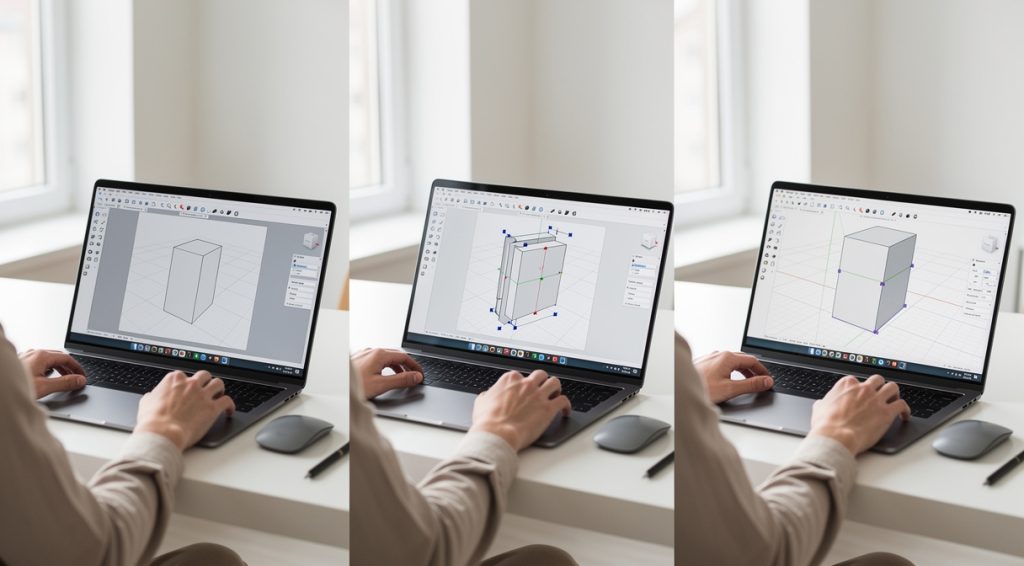
En bref
Pour agrandir un objet sur SketchUp, sélectionnez l'objet, activez l'outil Échelle avec la touche S, puis cliquez sur une poignée d'angle verte et déplacez votre curseur vers l'extérieur. Vous pouvez également saisir un facteur d'échelle précis au clavier, comme 2 pour doubler la taille de votre objet.
SketchUp compte aujourd'hui environ 40 millions d'utilisateurs à travers le monde, ce qui en fait l'un des logiciels de modélisation 3D les plus populaires. Maîtriser l'outil Échelle pour agrandir vos objets est une compétence fondamentale qui vous permettra d'ajuster précisément vos modèles 3D tout en conservant leurs proportions. Que vous soyez architecte, décorateur d'intérieur ou simple amateur de design, cette fonctionnalité accessible via le raccourci clavier S transformera votre façon de travailler.
Les étapes à suivre
Étape 1 : Sélectionner l'objet à agrandir
Commencez par utiliser l'outil de sélection pour cliquer sur l'objet que vous souhaitez redimensionner. Si votre objet fait partie d'un groupe ou d'un composant, assurez-vous de le sélectionner correctement. Pour les objets simples, un simple clic suffit. Pour des géométries plus complexes, vous pouvez tracer un rectangle de sélection autour de l'ensemble des éléments concernés. Il est crucial de bien isoler l'objet du reste de votre modèle pour éviter de modifier involontairement d'autres parties de votre projet. Si vous travaillez avec un composant importé depuis la 3D Warehouse, vérifiez que vous êtes en mode édition en double-cliquant dessus pour voir apparaître une boîte englobante en pointillés.
Étape 2 : Activer l'outil Échelle
Une fois votre objet sélectionné, activez l'outil Échelle en appuyant sur la touche S de votre clavier, qui correspond au raccourci pour Scale en anglais. Vous pouvez également cliquer sur l'icône de l'outil dans la barre d'outils, reconnaissable à ses deux flèches diagonales pointant vers l'extérieur. Dès que l'outil est activé, une cage jaune avec des petits cubes verts apparaît autour de votre objet. Ces cubes verts sont appelés poignées de redimensionnement et constituent les points d'interaction pour modifier la taille de votre objet. La cage jaune délimite l'espace de travail et vous indique que l'outil est bien actif.
Étape 3 : Choisir la poignée de redimensionnement appropriée
Les poignées vertes offrent différentes options de redimensionnement selon leur position. Les poignées d'angle permettent un agrandissement uniforme et proportionnel de l'objet dans toutes les directions, c'est l'option recommandée pour conserver les proportions originales. Les poignées situées au milieu des arêtes permettent d'étirer ou de comprimer l'objet dans une seule direction, ce qui peut déformer votre modèle. Pour un agrandissement harmonieux, privilégiez toujours les poignées d'angle. Lorsque vous survolez une poignée avec votre curseur, elle se met en surbrillance pour indiquer qu'elle est sélectionnable. Une fois la poignée cliquée, elle devient rouge ainsi que la poignée opposée qui servira de point fixe.
Étape 4 : Agrandir l'objet visuellement ou numériquement
Après avoir cliqué sur une poignée d'angle, vous avez deux méthodes pour agrandir votre objet. La première consiste à déplacer votre curseur vers l'extérieur pour agrandir l'objet de manière visuelle et intuitive. La zone Mesures en bas à droite de l'écran affiche en temps réel le facteur d'échelle, qui commence à 1.00 représentant la taille originale. La seconde méthode, plus précise, consiste à saisir directement un chiffre au clavier sans cliquer dans la zone Mesures. Par exemple, tapez 2 pour doubler la taille, 1.5 pour l'augmenter de 50%, ou 0.5 pour réduire de moitié. Validez ensuite en appuyant sur Entrée. Cette méthode numérique garantit une précision absolue, particulièrement importante pour les projets professionnels nécessitant des dimensions exactes.
Étape 5 : Utiliser l'outil Mètre pour un redimensionnement exact
Pour une mise à l'échelle basée sur une dimension réelle connue, l'outil Mètre offre une précision supérieure. Sélectionnez votre objet et double-cliquez dessus pour entrer en mode édition si c'est un groupe ou composant. Activez l'outil Mètre en appuyant sur T ou en le sélectionnant dans la barre d'outils. Cliquez sur deux points définissant une arête dont vous connaissez la longueur réelle. SketchUp affiche la mesure actuelle dans la zone Mesures. Tapez ensuite la dimension correcte que cette arête devrait avoir, par exemple 2m si vous voulez qu'un mur mesure 2 mètres. Une boîte de dialogue apparaît vous demandant si vous souhaitez redimensionner le modèle. Cliquez sur Oui et l'ensemble du groupe ou composant sera automatiquement mis à l'échelle proportionnellement.
Étape 6 : Vérifier et ajuster le résultat
Après avoir agrandi votre objet, prenez le temps de vérifier que le résultat correspond à vos attentes. Utilisez l'outil Mètre pour mesurer les dimensions critiques et vous assurer qu'elles sont correctes. Tournez autour de votre modèle en utilisant l'outil Orbite pour examiner l'objet sous différents angles et détecter d'éventuelles déformations. Si le résultat ne vous satisfait pas, utilisez immédiatement Ctrl+Z sur Windows ou Cmd+Z sur Mac pour annuler l'opération et recommencer. Vérifiez également que l'agrandissement n'a pas créé de conflits avec d'autres éléments de votre modèle, notamment des chevauchements ou des espaces indésirables. Cette étape de validation est essentielle pour maintenir la cohérence de votre projet 3D.
💡 Conseils et astuces
- Faites toujours une copie de sauvegarde de votre objet avant de le redimensionner, au cas où vous souhaiteriez revenir à la taille originale
- Travaillez systématiquement avec des groupes ou des composants plutôt que des géométries libres pour éviter les déformations involontaires
- Utilisez les poignées d'angle avec la touche Maj pour garantir un redimensionnement proportionnel et éviter les distorsions
- Pour les projets professionnels nécessitant des dimensions précises, privilégiez l'outil Mètre plutôt que l'agrandissement visuel
- Vérifiez régulièrement vos dimensions avec l'outil de cotation pour maintenir la précision de votre modèle
- Exploitez les composants dynamiques de SketchUp qui permettent de redimensionner intelligemment certains objets tout en conservant leurs caractéristiques
❓ Questions fréquentes
Quelle est la différence entre l'outil Échelle et l'outil Pousser-Tirer pour agrandir un objet ?
L'outil Échelle permet un ajustement global et proportionnel de l'objet en conservant ses proportions, tandis que l'outil Pousser-Tirer agit uniquement sur des faces individuelles, ce qui peut déformer l'objet et altérer son aspect initial. Pour préserver la cohérence visuelle, l'outil Échelle est recommandé.
Comment agrandir un objet sans déformer les autres éléments de mon modèle ?
Créez d'abord un groupe ou un composant en faisant un clic droit sur votre objet et en sélectionnant Créer un groupe. Double-cliquez ensuite sur ce groupe pour entrer en mode édition avant d'utiliser l'outil Échelle ou Mètre. Ainsi, seul le contenu du groupe sera redimensionné et le reste du modèle restera intact.
Puis-je agrandir un objet importé depuis la 3D Warehouse ?
Oui, les objets de la 3D Warehouse peuvent être redimensionnés. Il est recommandé de double-cliquer sur le composant pour entrer en mode édition, puis d'utiliser l'outil Mètre pour corriger l'échelle en mesurant une dimension connue et en saisissant la valeur correcte. SketchUp vous demandera confirmation avant de redimensionner le composant.
Comment doubler exactement la taille d'un objet sur SketchUp ?
Sélectionnez votre objet, appuyez sur S pour activer l'outil Échelle, cliquez sur une poignée d'angle, puis tapez simplement 2 au clavier et appuyez sur Entrée. L'objet sera automatiquement agrandi au double de sa taille d'origine tout en conservant ses proportions.
Pourquoi mon objet se déforme quand je l'agrandis ?
La déformation survient généralement quand vous utilisez les poignées situées sur les arêtes plutôt que sur les angles, ou quand vous n'avez pas maintenu la touche Maj pour contraindre les proportions. Assurez-vous d'utiliser les poignées d'angle et de maintenir Maj enfoncé pour un agrandissement uniforme et proportionnel.
📚 Sources
Cet article a été rédigé à partir des sources suivantes :
Ce guide vous a aidé ?