
Comment changer les cartouches Epson XP-3200
En bref
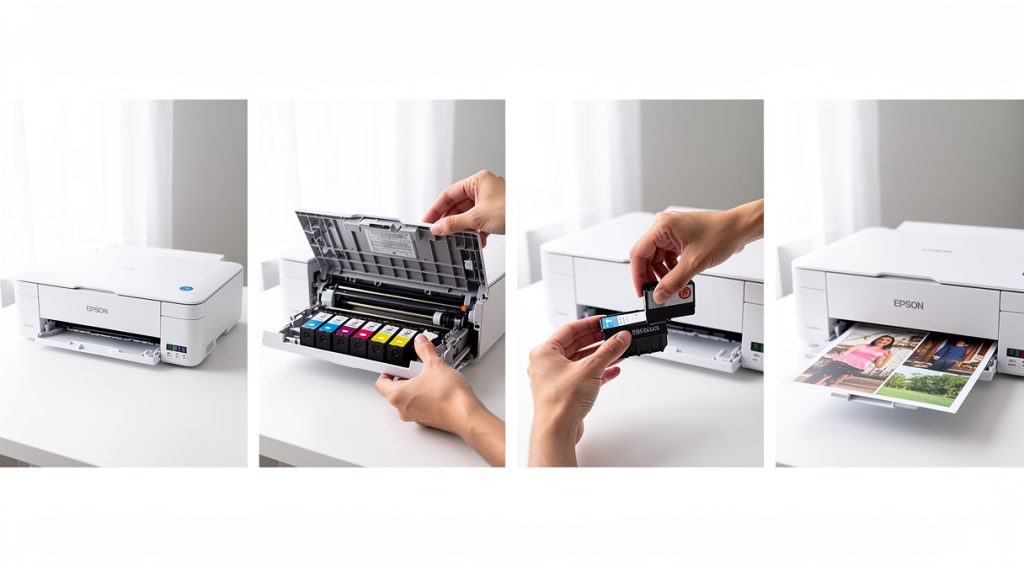
Pour changer les cartouches de l'Epson XP-3200, soulevez l'unité scanner, appuyez sur la languette de la cartouche vide pour la retirer, puis insérez la nouvelle cartouche après avoir retiré la languette jaune de protection jusqu'à entendre un clic.
L'Epson XP-3200 utilise les cartouches série Ananas 604 qui permettent d'imprimer environ 150 pages en noir et 130 pages en couleur avec les versions standard. Selon l'association HOP (Halte à l'obsolescence programmée), jusqu'à 25% de l'encre peut rester inutilisée dans certaines cartouches déclarées vides. Le remplacement régulier des cartouches est essentiel pour maintenir une qualité d'impression optimale et éviter le séchage des têtes d'impression, qui constitue l'une des principales causes de panne des imprimantes à jet d'encre.
Les étapes à suivre
Étape 1 : Préparer l'imprimante au remplacement
Commencez par mettre votre imprimante Epson XP-3200 sous tension. Si une cartouche est vide, un message s'affichera automatiquement sur l'écran LCD vous indiquant laquelle doit être remplacée. Notez les références des cartouches à changer et appuyez sur le bouton OK pour confirmer. Si vous souhaitez remplacer une cartouche avant qu'elle ne soit complètement vide, accédez manuellement au menu en sélectionnant Configuration, puis Maintenance, et enfin Remplacement de la cartouche d'encre. Assurez-vous d'avoir vos nouvelles cartouches à portée de main avant de commencer la procédure. Selon la documentation officielle Epson, vous devez installer les nouvelles cartouches immédiatement après avoir retiré les anciennes pour éviter que les buses de la tête d'impression ne se dessèchent.
Étape 2 : Accéder aux cartouches d'encre
Soulevez délicatement l'unité du scanner de votre Epson XP-3200 avec le capot de documents fermé. La tête d'impression se déplacera automatiquement en position de remplacement, ce qui facilite l'accès aux cartouches. Attention : ne déplacez jamais manuellement la tête d'impression, car cela pourrait endommager gravement les mécanismes internes de l'imprimante. Le câble blanc plat visible à l'intérieur ne doit jamais être touché ou manipulé sous peine de dysfonctionnement. Veillez également à ne pas coincer vos mains ou vos doigts lors de l'ouverture ou de la fermeture du scanner. Attendez que la tête d'impression soit complètement immobilisée avant de procéder au retrait des cartouches.
Étape 3 : Retirer la cartouche usagée
Pour retirer l'ancienne cartouche, appuyez fermement sur la languette située sur le côté de la cartouche et soulevez-la verticalement vers le haut. La cartouche se libère facilement de son logement sans nécessiter de force excessive. Si vous ne parvenez pas à retirer la cartouche facilement, tirez un peu plus fort tout en maintenant la languette enfoncée. Manipulez les cartouches d'encre usagées avec précaution, car le port d'alimentation en encre peut encore contenir de l'encre résiduelle. Mettez la cartouche vide au rebut en prenant les précautions nécessaires. En cas de contact de l'encre avec la peau, nettoyez énergiquement la région à l'eau et au savon. Si de l'encre entre en contact avec vos yeux, rincez-les abondamment avec de l'eau et consultez un médecin si nécessaire.
Étape 4 : Préparer la nouvelle cartouche
Avant d'ouvrir l'emballage de la nouvelle cartouche, secouez-la délicatement quatre à cinq fois, particulièrement pour la cartouche noire. Pour les cartouches couleur (cyan, magenta, jaune), vous pouvez les retirer de leur emballage sans les secouer. N'ouvrez jamais l'emballage des cartouches d'encre avant d'être prêt à les installer, car elles sont emballées sous vide pour assurer leur fiabilité. Une fois la cartouche déballée, ne la secouez plus, car cela pourrait créer des bulles d'air perturbant l'écoulement de l'encre ou provoquer des fuites. Retirez uniquement l'adhésif jaune situé sur le côté de la cartouche. Ne touchez pas à la puce verte ni à la petite fenêtre sur la cartouche, car cela pourrait perturber le fonctionnement normal et l'impression.
Étape 5 : Installer la nouvelle cartouche
Insérez la nouvelle cartouche d'encre dans son support en respectant le code couleur et l'emplacement correspondant. Poussez fermement la cartouche vers le bas jusqu'à entendre un clic caractéristique qui confirme qu'elle est bien enclenchée. Vérifiez que le niveau de la cartouche correspond aux autres cartouches déjà installées. Si une nouvelle cartouche n'est pas installée immédiatement après avoir retiré l'ancienne, la tête d'impression risque de s'assécher et de ne plus pouvoir imprimer correctement. Répétez l'opération pour toutes les cartouches à remplacer. Une fois toutes les cartouches installées, abaissez délicatement l'unité du scanner et refermez-la complètement. Appuyez ensuite sur le bouton Start pour déclencher la séquence de chargement automatique qui dure environ 1,5 minute.
💡 Conseils et astuces
- Utilisez des cartouches Epson 604 (T10G) standard ou 604XL (T10H) haute capacité pour votre XP-3200, disponibles en quatre couleurs : noir, cyan, magenta et jaune
- Les cartouches XL permettent d'imprimer jusqu'à deux à trois fois plus de pages qu'une cartouche standard, représentant une économie significative à long terme
- Si vous utilisez des cartouches compatibles et que des messages d'avertissement apparaissent, vous pouvez les ignorer sans risque pour votre imprimante
- Imprimez au moins une fois par semaine quelques lettres dans les quatre couleurs pour éviter que les cartouches ne se dessèchent en cas d'utilisation irrégulière
- En cas de problème de reconnaissance de cartouche, nettoyez délicatement la puce verte avec un chiffon sec non pelucheux pour retirer les résidus d'encre ou de poussière
- Effectuez un nettoyage mensuel des surfaces externes et un dépoussiérage des mécanismes internes pour prolonger la durée de vie de votre imprimante
❓ Questions fréquentes
Quelles cartouches d'encre sont compatibles avec l'Epson XP-3200 ?
L'Epson XP-3200 utilise les cartouches série Ananas 604 avec les références T10G pour la capacité standard et T10H pour les versions haute capacité XL. Ces cartouches se déclinent en quatre couleurs : noir (BK), cyan (C), magenta (M) et jaune (Y). Les cartouches standard permettent d'imprimer environ 150 pages en noir et 130 pages en couleur.
Combien de temps dure la séquence de chargement de l'encre ?
Après avoir installé les nouvelles cartouches et refermé l'unité scanner, la séquence de chargement automatique de l'encre dure environ 1,5 minute. Pendant ce temps, la tête d'impression se place en position de repos et l'imprimante charge l'encre dans le système. Ne débranchez pas l'imprimante durant cette opération.
Peut-on utiliser des cartouches compatibles sur l'Epson XP-3200 ?
Oui, vous pouvez utiliser des cartouches compatibles avec l'Epson XP-3200. Ces alternatives économiques offrent des performances équivalentes aux cartouches d'origine. L'utilisation de cartouches compatibles peut déclencher des messages d'avertissement que vous pouvez ignorer sans risque pour votre imprimante. Il est recommandé de désactiver les mises à jour automatiques du logiciel Epson pour éviter les conflits de compatibilité.
Que faire si l'imprimante ne reconnaît pas la nouvelle cartouche ?
Si votre Epson XP-3200 ne reconnaît pas la nouvelle cartouche, vérifiez d'abord que la languette jaune de protection a été correctement retirée. La puce verte peut nécessiter un nettoyage avec un chiffon sec non pelucheux si des résidus d'encre ou de poussière perturbent la lecture électronique. Assurez-vous également que chaque cartouche occupe son emplacement correct selon le code couleur. Les contacts dorés dans les logements de cartouches peuvent aussi nécessiter un nettoyage délicat.
Comment éviter que les cartouches ne sèchent entre deux utilisations ?
Pour éviter le séchage des cartouches et des têtes d'impression, imprimez au moins une fois par semaine quelques lettres dans les quatre couleurs sur du papier brouillon. Une page de diagnostic hebdomadaire suffit à prévenir le séchage des buses. Conservez les cartouches non utilisées à l'abri de la lumière directe et de l'humidité excessive, dans un environnement à température stable. Les emballages scellés préservent la qualité de l'encre pendant plusieurs mois.
📚 Sources
Cet article a été rédigé à partir des sources suivantes :
Ce guide vous a aidé ?