
Comment connaître le prénom de ses profs sur Pronote
En bref
Les prénoms des professeurs apparaissent automatiquement dans votre emploi du temps sur Pronote, à côté de chaque cours. Vous pouvez également les consulter via le trombinoscope des enseignants et l'équipe pédagogique de votre classe.
Pronote est utilisé par plus de 10 000 collèges et lycées en France, avec plus de 20 millions de connexions journalières selon Index Éducation. Cette plateforme centralisée affiche automatiquement les informations des enseignants, dont leurs prénoms, dans plusieurs sections accessibles aux élèves et aux parents.
Les étapes à suivre
Étape 1 : Accéder à votre espace Pronote
Connectez-vous à votre espace élève Pronote en utilisant vos identifiants personnels fournis par votre établissement en début d'année scolaire. Vous pouvez accéder à la plateforme via le site web de votre collège ou lycée, ou directement via l'Environnement Numérique de Travail (ENT) de votre académie. L'accès est également possible depuis l'application mobile Pronote disponible sur Android et iOS. Une fois connecté, vous arrivez sur la page d'accueil qui affiche un tableau de bord avec les informations essentielles de votre scolarité. Assurez-vous de respecter les majuscules et minuscules lors de la saisie de votre mot de passe pour éviter les erreurs de connexion.
Étape 2 : Consulter l'emploi du temps
Rendez-vous dans l'onglet Emploi du temps accessible depuis le menu principal de votre espace élève. Votre emploi du temps personnel s'affiche automatiquement avec tous vos cours de la semaine. Pour chaque cours programmé, Pronote indique plusieurs informations : la matière, l'horaire, la salle de classe et le nom complet de l'enseignant incluant son prénom. Utilisez la réglette située en haut de l'écran pour naviguer entre les différentes semaines et consulter les cours à venir. Les modifications d'emploi du temps, comme les absences de professeurs ou les changements de salle, sont mises à jour en temps réel. Vous pouvez personnaliser l'affichage en choisissant le nombre de jours à visualiser simultanément.
Étape 3 : Accéder au trombinoscope des professeurs
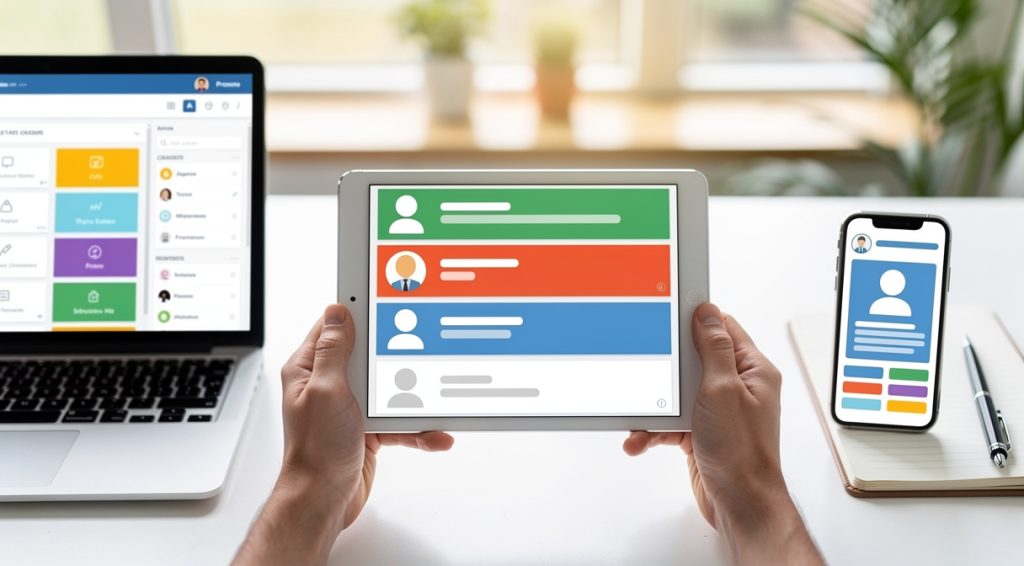
Le trombinoscope est une fonctionnalité très pratique disponible dans l'onglet Mes données puis Classes/élèves ou directement dans la section Ressources selon la configuration de votre établissement. Cette interface visuelle présente l'ensemble des enseignants de votre classe ou de votre groupe avec leurs photos, prénoms, noms et parfois leurs matières enseignées. Le trombinoscope permet une identification rapide et visuelle de tous les membres de l'équipe pédagogique. Certains établissements incluent également des informations complémentaires comme les adresses email professionnelles ou les heures de permanence des enseignants. Cette fonction facilite particulièrement l'intégration des nouveaux élèves qui découvrent leur équipe enseignante.
Étape 4 : Consulter l'équipe pédagogique
L'équipe pédagogique regroupe par défaut tous les professeurs qui ont cours avec au moins un élève de votre classe. Pour y accéder, rendez-vous dans l'onglet Ressources puis sélectionnez Classes et Équipe pédagogique. Cette section affiche la liste complète des enseignants intervenant dans votre classe, avec leurs coordonnées professionnelles et les matières qu'ils enseignent. Vous y trouverez également le professeur principal clairement identifié, qui joue un rôle central dans le suivi de votre scolarité. L'équipe pédagogique peut inclure d'autres personnels comme le CPE (Conseiller Principal d'Éducation) ou l'assistante sociale. Cette vue d'ensemble facilite la communication et permet de savoir rapidement qui contacter selon vos besoins.
Étape 5 : Vérifier les informations dans le cahier de textes
Le cahier de textes numérique est un autre emplacement où apparaissent les prénoms et noms des professeurs. Accessible depuis l'onglet Cahier de textes, il détaille pour chaque cours le contenu de la séance, les devoirs à faire et l'enseignant responsable. Lorsque vous consultez un cours spécifique, le nom complet du professeur s'affiche en haut de la fiche. Cette fonctionnalité est particulièrement utile pour les matières où plusieurs enseignants interviennent ou pour les groupes à effectif variable. Le cahier de textes permet également de voir les documents partagés par chaque professeur, ce qui aide à identifier leurs méthodes pédagogiques. Index Éducation, l'éditeur de Pronote, a développé cette interface pour centraliser toutes les informations pédagogiques au même endroit.
Étape 6 : Utiliser la messagerie et les discussions
La messagerie interne de Pronote constitue un canal de communication direct avec vos enseignants. Lorsque vous démarrez une nouvelle discussion depuis le bouton Communication en haut à droite, vous accédez à un annuaire des professeurs avec leurs prénoms et noms complets. Cette fonctionnalité permet d'échanger des messages avec les enseignants tout en respectant les plages horaires définies par l'établissement. Depuis la rentrée 2025, par défaut, les discussions sont bloquées entre 20h et 7h du matin pour préserver l'équilibre vie privée-vie professionnelle. Vous pouvez également recevoir des informations et des sondages de la part des professeurs via ce module. Attention, selon l'option choisie par l'établissement, les discussions sont automatiquement supprimées dans un délai de 30 à 100 jours.
💡 Conseils et astuces
- Familiarisez-vous avec l'interface Pronote dès la rentrée scolaire pour repérer rapidement où se trouvent les informations de vos enseignants
- Téléchargez l'application mobile Pronote pour consulter facilement les informations de vos professeurs même en déplacement
- Vérifiez régulièrement votre emploi du temps car les noms des professeurs peuvent changer en cas de remplacement ou d'absence
- Utilisez le trombinoscope pour associer un visage aux noms et prénoms, cela facilite la mémorisation et les interactions en classe
- Consultez l'équipe pédagogique en début d'année pour identifier tous les adultes référents de votre classe, y compris le CPE
- Respectez les horaires de communication définis par votre établissement lorsque vous contactez vos professeurs via la messagerie Pronote
❓ Questions fréquentes
Pourquoi certains prénoms de professeurs n'apparaissent pas sur Pronote ?
Si un prénom de professeur n'apparaît pas, cela peut être dû à une saisie incomplète lors de la création du compte enseignant par l'administration. Contactez votre professeur principal ou le secrétariat de l'établissement pour signaler cette anomalie qui sera corrigée dans les ressources de Pronote.
Peut-on voir l'emploi du temps complet d'un professeur sur Pronote en tant qu'élève ?
Non, les élèves ne peuvent consulter que les cours où ils sont inscrits. L'accès à l'emploi du temps complet des professeurs est réservé à l'administration et aux enseignants eux-mêmes pour des raisons de confidentialité et de respect de la vie privée.
Comment identifier le professeur principal de ma classe sur Pronote ?
Le professeur principal est clairement identifié dans la section Équipe pédagogique de votre classe. Il est également mentionné sur votre bulletin scolaire et apparaît avec une indication spécifique dans l'organigramme de l'établissement accessible via Pronote.
Les informations des professeurs sur Pronote sont-elles mises à jour automatiquement ?
Oui, les informations sont mises à jour en temps réel par l'administration de l'établissement. Les changements de professeurs, les remplacements ou les modifications d'équipe pédagogique apparaissent immédiatement sur tous les espaces Pronote une fois validés par les responsables.
Que faire si je ne trouve pas les coordonnées d'un professeur sur Pronote ?
Les coordonnées complètes des professeurs ne sont pas toujours visibles pour les élèves selon les paramètres définis par l'établissement. Pour contacter un enseignant, utilisez la messagerie interne de Pronote ou l'ENT, ou adressez-vous à votre professeur principal qui pourra faciliter la mise en relation.
📚 Sources
Cet article a été rédigé à partir des sources suivantes :
Ce guide vous a aidé ?