
Comment connecter une interface WiFi Mitsubishi
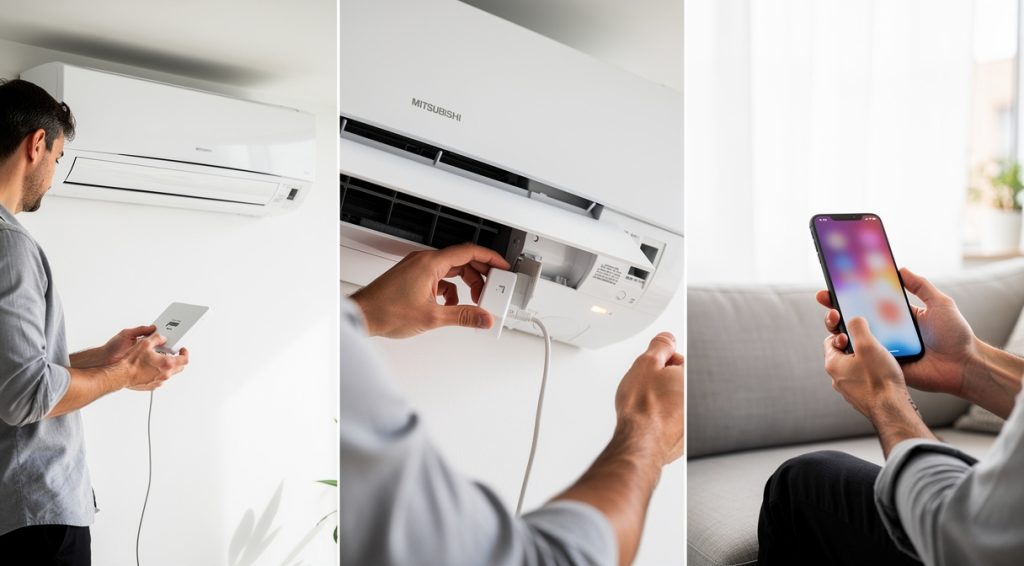
En bref
Pour connecter une interface WiFi Mitsubishi, branchez le module sur le port CN105 de l'unité intérieure, maintenez le bouton MODE pendant 7 secondes pour activer le mode Point d'accès, puis utilisez l'application MELCloud pour saisir vos identifiants WiFi domestiques.
Les interfaces WiFi Mitsubishi Electric permettent de contrôler à distance votre climatisation ou pompe à chaleur via l'application MELCloud. Ces modules, comme les modèles MAC-568IF-E, MAC-587IF-E ou MAC-588IF-E, se connectent directement à l'unité intérieure et communiquent avec un serveur sécurisé. La configuration nécessite un routeur compatible WPA2-AES en 2,4 GHz et peut se faire en moins de 10 minutes grâce aux deux modes de connexion disponibles.
Les étapes à suivre
Étape 1 : Vérifier la compatibilité et les prérequis
Avant de commencer l'installation, assurez-vous que votre équipement répond aux exigences minimales. Vous devez disposer d'un routeur compatible avec le chiffrement WPA2-PSK (AES) et dont la bande 2,4 GHz est activée sur les routeurs double bande. La couverture du réseau sans fil doit inclure l'emplacement de votre climatiseur. Vérifiez également que votre unité intérieure Mitsubishi Electric est compatible avec les interfaces WiFi (modèles MAC-568IF-E, MAC-587IF-E, MAC-588IF-E selon votre appareil). Préparez un smartphone ou une tablette iOS/Android pour télécharger l'application MELCloud. L'interface consomme maximum 2W et se connecte via un câble d'environ 1,5 mètre au port CN105 de l'unité intérieure.
Étape 2 : Installer physiquement l'interface WiFi
Coupez impérativement l'alimentation électrique de votre climatiseur avant toute manipulation. Démontez le capot de l'unité intérieure en suivant les instructions du manuel d'utilisation pour accéder à la carte de contrôle. Localisez le connecteur CN105 sur la carte électronique de l'unité intérieure. Branchez le câble de l'interface WiFi sur ce port – le détrompeur empêche toute erreur de branchement. Fixez solidement le boîtier de l'interface dans un emplacement qui peut supporter son poids (110g pour le MAC-568IF-E). Assurez-vous que le câble est correctement positionné et ne gêne pas le remontage. Une fois l'interface connectée, remettez l'alimentation : le voyant UNIT doit clignoter en vert, indiquant que la connexion avec l'unité intérieure est établie.
Étape 3 : Télécharger et préparer l'application MELCloud
Rendez-vous sur l'App Store (iOS) ou Google Play Store (Android) et recherchez l'application 'MELCloud' ou 'Mitsubishi Wi-Fi Control' selon votre région. Téléchargez et installez l'application officielle de Mitsubishi Electric Europe B.V. L'application MELCloud est compatible avec les interfaces WiFi officielles incluant les modèles PAC-WF010-E, MAC-557IF-E, MAC-567IF-E, MAC-577IF-E et MAC-587IF-E. Avant de lancer la configuration, ayez à portée de main le nom de votre réseau WiFi domestique (SSID) et son mot de passe. Notez également le numéro de série de votre climatiseur qui sera demandé lors de l'enregistrement. L'application MELCloud est également accessible via navigateur web sur ordinateur (compatible Firefox, Chrome, Edge, Opera et Safari).
Étape 4 : Activer le mode Point d'accès sur l'interface
Il existe deux méthodes de connexion : le mode Point d'accès (recommandé) et le mode WPS. Pour le mode Point d'accès, utilisez un petit objet pour appuyer et maintenir le bouton MODE sur l'interface pendant 7 secondes. Lorsque le mode est activé, le voyant MODE commence à clignoter en orange toutes les 5 secondes, tandis que le voyant UNIT clignote également ou reste allumé en continu. Vous disposez de 10 minutes pour compléter la configuration une fois ce mode activé. Pour le MAC-588IF-E, vous pouvez scanner le code QR situé sur l'étiquette au dos de l'interface pour vous connecter automatiquement. Pour les autres modèles comme le MAC-568IF-E, notez le SSID indiqué sur l'étiquette au dos de l'interface, vous en aurez besoin pour la connexion manuelle.
Étape 5 : Connecter l'interface à votre réseau WiFi
Ouvrez les paramètres WiFi de votre smartphone et recherchez le réseau de l'interface Mitsubishi (le SSID commence généralement par 'MAC-' suivi du numéro de modèle). Connectez-vous à ce réseau temporaire en utilisant la clé (KEY) indiquée sur l'étiquette au dos de l'interface. Une fois connecté au réseau de l'interface, ouvrez l'application MELCloud. L'application détecte automatiquement l'interface et vous invite à saisir les informations de votre réseau WiFi domestique. Entrez le nom de votre réseau WiFi (SSID) et votre mot de passe avec précision. Validez la connexion : l'interface va se déconnecter du mode Point d'accès et se connecter à votre réseau domestique. Après quelques instants, les voyants NET et UNIT doivent clignoter alternativement toutes les 5 secondes, confirmant la connexion réussie.
Étape 6 : Enregistrer l'interface sur MELCloud
Reconnectez votre smartphone à votre réseau WiFi habituel. Dans l'application MELCloud, créez un compte utilisateur si vous n'en avez pas déjà un, en renseignant votre adresse email et en choisissant un mot de passe sécurisé. Sélectionnez le pays d'installation dans la liste déroulante proposée – cette information est cruciale car elle détermine le fuseau horaire et les informations de support technique local. Suivez l'assistant d'enregistrement pour ajouter votre système : saisissez le numéro de série de votre unité intérieure et donnez-lui un nom personnalisé (par exemple 'Salon' ou 'Chambre'). L'interface WiFi communique désormais uniquement avec le serveur MELCloud dédié et sécurisé de Mitsubishi Electric, garantissant que personne ne peut accéder à votre système sans votre autorisation.
Étape 7 : Tester et configurer les fonctionnalités
Une fois l'enregistrement terminé, testez immédiatement les commandes de base : allumage/extinction, changement de température, modification du mode de fonctionnement. L'application MELCloud vous permet de contrôler votre climatisation en temps réel, de programmer des plages horaires hebdomadaires, de créer des scénarios personnalisés et de suivre votre consommation énergétique. Activez les alertes par email pour être informé en cas de panne ou de perte de connexion WiFi. Explorez les fonctionnalités avancées comme le mode vacances qui permet de programmer automatiquement l'arrêt et la remise en marche selon vos dates de départ et retour, ou les seuils de température minimum et maximum qui déclenchent automatiquement le chauffage ou la climatisation. L'application est également compatible avec les assistants vocaux Amazon Alexa et Google Home pour un contrôle vocal.
💡 Conseils et astuces
- Faites installer l'interface par un professionnel qualifié si vous n'êtes pas à l'aise avec les manipulations électriques, conformément aux recommandations de Mitsubishi Electric
- En cas de difficultés de connexion, maintenez le bouton RESET pendant 2 secondes pour redémarrer le système, ou 14 secondes pour réinitialiser complètement l'interface aux paramètres d'usine
- Vérifiez régulièrement que votre routeur maintient bien la bande 2,4 GHz activée, car certaines mises à jour automatiques peuvent la désactiver sur les routeurs double bande
- Conservez précieusement l'étiquette au dos de l'interface avec le SSID et la clé, elle sera utile en cas de réinstallation ou de changement de routeur
- Utilisez les programmations hebdomadaires pour réduire automatiquement la température la nuit ou éteindre les climatiseurs pendant vos heures de travail et optimiser votre consommation
- Si vous avez plusieurs unités intérieures, une interface WiFi distincte est nécessaire pour chaque unité que vous souhaitez piloter individuellement via MELCloud
❓ Questions fréquentes
Quels modèles d'interfaces WiFi Mitsubishi sont compatibles avec MELCloud ?
Les interfaces compatibles avec MELCloud incluent les modèles MAC-568IF-E, MAC-588IF-E, MAC-587IF-E, MAC-577IF-E, MAC-567IF-E, MAC-557IF-E et PAC-WF010-E. Ces modules fonctionnent uniquement avec les systèmes Mitsubishi Electric et communiquent exclusivement avec le serveur MELCloud sécurisé.
Mon routeur doit-il obligatoirement avoir un bouton WPS ?
Non, le bouton WPS n'est plus obligatoire avec les interfaces récentes comme le MAC-588IF-E. Le mode Point d'accès permet de configurer l'interface même sans WPS, en se connectant temporairement au réseau de l'interface puis en saisissant vos identifiants WiFi dans l'application MELCloud.
Combien de temps faut-il pour installer et configurer l'interface WiFi ?
L'installation physique prend environ 30 minutes à 2 heures selon votre expérience et la facilité d'accès au connecteur CN105. La configuration logicielle via l'application MELCloud se fait ensuite en moins de 10 minutes si vous disposez de tous les identifiants nécessaires.
L'interface WiFi fonctionne-t-elle avec les anciennes climatisations Mitsubishi ?
Oui, les interfaces WiFi sont compatibles avec de nombreux modèles anciens. Des utilisateurs rapportent des installations réussies sur des climatisations de plus de 12 ans. Vérifiez la présence du port CN105 sur votre unité intérieure et consultez la liste de compatibilité disponible sur le site Mitsubishi Electric.
Que faire si les voyants clignotent en orange (voyant ERR) ?
Un voyant ERR orange indique une erreur réseau. Vérifiez que votre routeur est bien en WPA2-AES 2,4 GHz, que le signal WiFi est suffisant à l'emplacement de l'interface, et que vous avez correctement saisi le mot de passe WiFi. Si le problème persiste, réinitialisez l'interface en maintenant RESET pendant 14 secondes et recommencez la configuration.
📚 Sources
Cet article a été rédigé à partir des sources suivantes :
Ce guide vous a aidé ?