
Comment créer une playlist sur clé USB
En bref
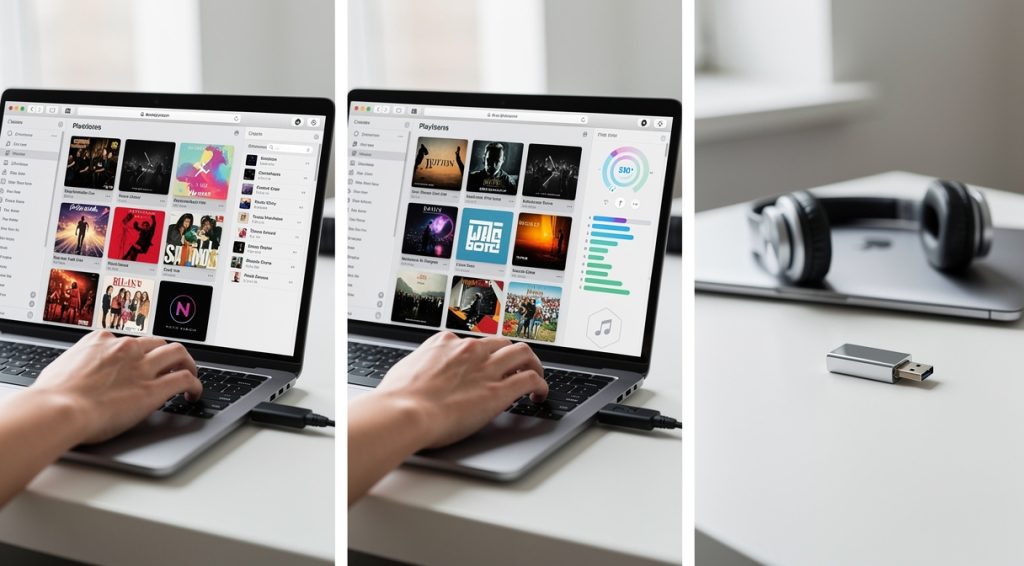
Pour créer une playlist sur clé USB, formatez d'abord votre clé en FAT32, puis organisez vos fichiers MP3 dans des dossiers thématiques (artiste, album, genre). Copiez vos morceaux organisés sur la clé et créez éventuellement un fichier playlist au format M3U pour définir un ordre de lecture personnalisé.
La clé USB s'impose comme le support de stockage musical privilégié des automobilistes, offrant une capacité de stockage allant de 32 à 128 Go selon les besoins. Pourtant, créer une playlist fonctionnelle nécessite de respecter certaines règles techniques : le format FAT32 reste le système de fichiers le plus compatible avec 95% des autoradios, tandis que le MP3 demeure le format audio universel. Une organisation méthodique par dossiers et une attention aux métadonnées garantissent une expérience d'écoute optimale lors de vos trajets.
Les étapes à suivre
Étape 1 : Préparer et formater la clé USB
La première étape cruciale consiste à formater correctement votre clé USB. Le système de fichiers FAT32 est largement recommandé car il est compatible avec la quasi-totalité des autoradios et systèmes audio. Pour formater, branchez votre clé USB sur votre ordinateur, faites un clic droit sur le lecteur correspondant, sélectionnez 'Formater' et choisissez FAT32 dans le menu déroulant. Attention : le formatage efface toutes les données existantes, pensez donc à sauvegarder vos fichiers importants avant. Évitez le format NTFS qui crée généralement des conflits de compatibilité avec les autoradios. Pour la capacité, une clé de 32 Go minimum est conseillée pour stocker une bibliothèque musicale conséquente.
Étape 2 : Sélectionner et convertir les fichiers audio
Le format MP3 reste le standard universel reconnu par pratiquement tous les autoradios, avec un débit binaire recommandé entre 128 et 320 kbps. D'autres formats comme WMA, AAC, WAV ou FLAC peuvent être supportés selon votre appareil, mais le MP3 garantit la meilleure compatibilité. Si vos fichiers sont dans un autre format, utilisez un convertisseur audio gratuit comme Audacity ou Freemake Audio Converter pour les transformer en MP3. Vérifiez également que vos fichiers ne dépassent pas les limitations de votre système : certains autoradios ne lisent pas les fichiers dont le nom contient plus de 15 caractères ou des caractères spéciaux (%, &, ?, $). Renommez vos fichiers si nécessaire en utilisant uniquement des lettres, chiffres et tirets.
Étape 3 : Organiser les fichiers par dossiers
Une organisation claire facilite grandement la navigation dans votre bibliothèque musicale. Créez une structure de dossiers logique sur votre clé USB : vous pouvez organiser par artiste (avec des sous-dossiers par album), par genre musical (Rock, Jazz, Classique), ou par ambiance (Road trip, Workout, Musique calme). Évitez les arborescences trop profondes : certains autoradios ne gèrent que 2 niveaux de dossiers maximum. Par exemple, une structure simple serait : Musique/Artiste/Album. Nommez vos dossiers de manière cohérente et claire. Si vous souhaitez un ordre de lecture spécifique, ajoutez des numéros devant les noms de fichiers : 01-Titre1.mp3, 02-Titre2.mp3, etc. Les autoradios lisent généralement les fichiers par ordre alphanumérique.
Étape 4 : Copier les fichiers sur la clé USB
Une fois votre clé formatée et vos dossiers créés sur votre ordinateur, procédez au transfert. Sélectionnez vos fichiers ou dossiers musicaux, faites un clic droit et choisissez 'Copier'. Ouvrez ensuite votre clé USB dans l'explorateur de fichiers, faites un clic droit dans l'espace vide et sélectionnez 'Coller'. La durée du transfert dépend de la quantité de fichiers et de la vitesse de votre clé : une clé USB 3.0 ou 3.1 est beaucoup plus rapide qu'une USB 2.0. Pour 20 Go de musique, comptez environ 10 minutes avec une USB 3.0 contre plus d'une heure avec une USB 2.0. Laissez toujours au moins 10% d'espace libre sur votre clé pour éviter les erreurs de lecture.
Étape 5 : Créer un fichier playlist M3U
Pour un contrôle précis de l'ordre de lecture, créez un fichier playlist au format M3U. Ce fichier texte contient la liste des chemins vers vos fichiers musicaux dans l'ordre souhaité. Ouvrez un éditeur de texte (Bloc-notes, Notepad++), et listez vos fichiers ligne par ligne avec leur chemin relatif. Commencez par la ligne #EXTM3U, puis ajoutez vos morceaux : Artiste/Album/01-Titre.mp3. Enregistrez le fichier avec l'extension .m3u à la racine de votre clé USB. Vous pouvez aussi utiliser des logiciels comme VLC, Windows Media Player ou le freeware sPlaylistMaker pour générer automatiquement ces fichiers. Certains autoradios affichent ces playlists dans un menu dédié, permettant de mélanger différents genres sans dupliquer les fichiers.
Étape 6 : Optimiser les métadonnées ID3
Les métadonnées ID3 contiennent les informations sur vos morceaux : titre, artiste, album, année, genre. Des métadonnées correctes permettent à votre autoradio d'afficher ces informations et de trier efficacement votre musique. Utilisez un logiciel gratuit comme Mp3tag pour éditer et uniformiser vos tags. Vérifiez que tous vos fichiers ont des informations cohérentes : utilisez le nom complet de l'artiste sans abréviations, les titres officiels des chansons, et remplissez les champs album et genre. Mp3tag permet aussi d'ajouter des pochettes d'albums qui s'afficheront sur certains autoradios modernes. Des métadonnées bien organisées facilitent la recherche par artiste ou album directement depuis votre système audio.
Étape 7 : Tester et ajuster la playlist
Avant de partir en voyage, testez votre clé USB sur votre autoradio ou système audio. Vérifiez que tous les fichiers sont lisibles, que l'ordre de lecture correspond à vos attentes, et que les informations s'affichent correctement. Si certains morceaux ne sont pas lus, vérifiez leur format, leur nom de fichier, et leurs métadonnées. Certains autoradios ont des limitations : capacité maximale de la clé (32 Go, 64 Go), nombre maximal de fichiers (souvent entre 999 et 9999), ou profondeur des dossiers. Si vous rencontrez des problèmes, consultez le manuel de votre autoradio pour connaître ses spécificités. N'hésitez pas à réorganiser vos dossiers ou à utiliser un logiciel comme DriveSort pour réordonner physiquement les fichiers sur la clé selon l'ordre de lecture souhaité.
💡 Conseils et astuces
- Investissez dans une clé USB de marque reconnue (SanDisk, Kingston, Samsung) en USB 3.0 minimum pour des transferts rapides et une meilleure fiabilité
- Évitez de remplir complètement votre clé USB : laissez au moins 10% d'espace libre pour prévenir les erreurs de lecture
- Créez plusieurs playlists thématiques (route, sport, détente) dans des dossiers séparés pour varier facilement vos ambiances musicales
- Mettez régulièrement à jour votre clé USB en ajoutant de nouveaux morceaux et en supprimant ceux que vous n'écoutez plus
- Conservez vos fichiers musicaux dans leur qualité d'origine sur votre ordinateur avant de les copier sur la clé USB
- Testez votre clé sur différents appareils (autoradio, chaîne hi-fi, enceinte Bluetooth) pour vérifier la compatibilité universelle
❓ Questions fréquentes
Quel format de clé USB choisir pour un autoradio ?
Le format FAT32 est le plus compatible avec la quasi-totalité des autoradios. Évitez le NTFS qui crée souvent des problèmes de compatibilité. Pour les fichiers audio, privilégiez le MP3 avec un débit entre 128 et 320 kbps.
Pourquoi mon autoradio ne lit pas tous mes fichiers ?
Plusieurs raisons possibles : format audio non supporté, noms de fichiers trop longs ou avec caractères spéciaux, métadonnées ID3 invalides, dépassement de la capacité maximale supportée par l'autoradio, ou arborescence de dossiers trop profonde (plus de 2-3 niveaux).
Comment forcer un ordre de lecture spécifique ?
Ajoutez des numéros devant vos noms de fichiers (01-, 02-, 03-) car les autoradios lisent par ordre alphanumérique. Vous pouvez aussi créer un fichier playlist M3U qui définit l'ordre exact de lecture, ou utiliser un logiciel comme DriveSort pour réorganiser physiquement les fichiers sur la clé.
Quelle capacité de clé USB choisir pour la musique ?
Pour une bibliothèque musicale standard, une clé de 32 Go suffit pour stocker environ 8000 morceaux en MP3 qualité moyenne. Pour une collection plus importante ou des fichiers haute qualité (FLAC), optez pour 64 Go ou 128 Go. Vérifiez les limitations de votre autoradio.
Peut-on utiliser des fichiers FLAC ou WAV sur clé USB ?
Oui, mais la compatibilité dépend de votre autoradio. Les formats FLAC et WAV offrent une meilleure qualité audio mais occupent beaucoup plus d'espace. Le MP3 reste le format le plus universel et offre un bon compromis qualité-taille pour une utilisation en voiture.
📚 Sources
Cet article a été rédigé à partir des sources suivantes :
Ce guide vous a aidé ?