
Comment désactiver la voix sur PS5 : guide complet
En bref
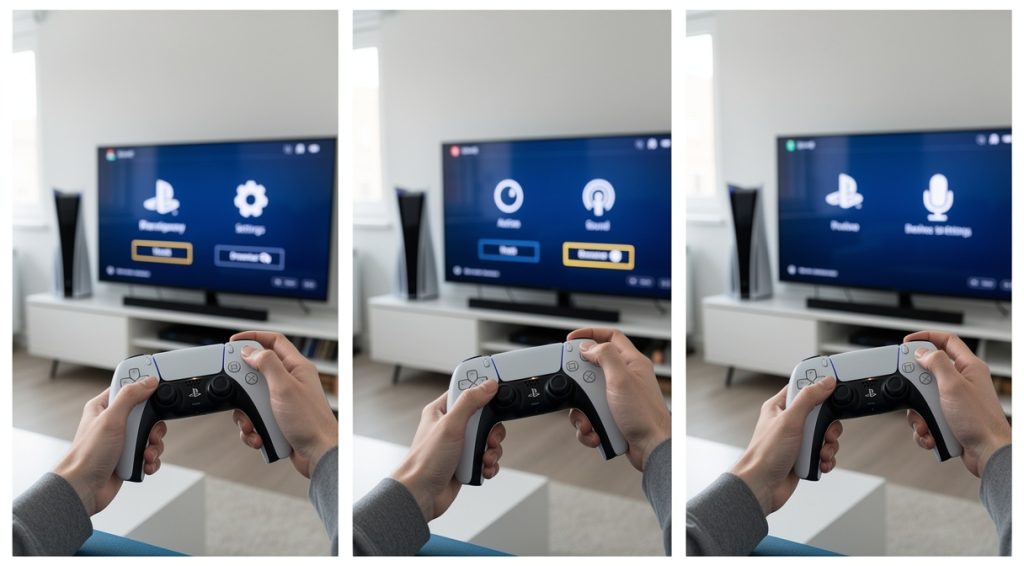
Pour désactiver la voix sur PS5, accédez à Paramètres > Accessibilité > Lecteur d'écran, puis désactivez l'option "Activer le lecteur d'écran". Vous pouvez également utiliser le raccourci en maintenant le bouton PS et en appuyant deux fois sur Triangle.
Un utilisateur PS5 sur quatre a activé au moins une fonctionnalité d'accessibilité sur sa console. Parmi celles-ci, le lecteur d'écran vocal peut surprendre lors du premier démarrage en lisant à haute voix tous les éléments affichés. Bien que cette fonction soit essentielle pour les joueurs malvoyants, elle peut devenir gênante pour ceux qui n'en ont pas besoin.
Les étapes à suivre
Étape 1 : Accéder aux paramètres de la console
Depuis l'écran d'accueil de votre PlayStation 5, naviguez vers l'icône en forme d'engrenage située en haut à droite de l'écran. Cette icône représente le menu des paramètres système de votre console. Utilisez votre manette DualSense pour sélectionner cette option en appuyant sur le bouton X. Le menu des paramètres s'ouvrira alors, vous donnant accès à toutes les options de configuration de votre PS5. Cette première étape est identique pour modifier n'importe quel paramètre système de la console, que ce soit pour l'audio, la vidéo ou les fonctionnalités d'accessibilité.
Étape 2 : Sélectionner le menu Accessibilité
Dans le menu des paramètres, faites défiler vers le bas jusqu'à trouver l'option "Accessibilité". Cette section se trouve généralement en deuxième position dans la liste, juste après les paramètres utilisateurs. Sony a conçu ce menu pour regrouper toutes les fonctionnalités destinées à améliorer l'expérience de jeu pour les personnes en situation de handicap. Vous y trouverez non seulement le lecteur d'écran, mais aussi d'autres options comme le zoom, les couleurs inversées, le contraste élevé, les sous-titres et la transcription de chat. Ces paramètres ont été introduits progressivement depuis le lancement de la PS5 en novembre 2020, avec notamment une mise à jour majeure en mars 2022 qui a considérablement amélioré le lecteur d'écran.
Étape 3 : Ouvrir les paramètres du lecteur d'écran
Une fois dans le menu Accessibilité, localisez l'option "Lecteur d'écran" dans la liste des fonctionnalités disponibles. Cette option se trouve généralement en deuxième position du menu. Sélectionnez-la en appuyant sur X pour accéder aux paramètres détaillés du lecteur d'écran. Ce menu vous permet non seulement d'activer ou désactiver la fonction, mais aussi de personnaliser plusieurs aspects de la voix : la vitesse de lecture, le type de voix (différentes voix sont disponibles selon la langue), et le volume de la voix. Le lecteur d'écran de la PS5 est disponible dans 15 langues différentes, dont le français, l'anglais américain et britannique, l'espagnol, l'allemand, l'italien, le japonais et bien d'autres.
Étape 4 : Désactiver l'option du lecteur d'écran
Dans le menu du lecteur d'écran, vous verrez en première position un interrupteur à bascule intitulé "Activer le lecteur d'écran". Lorsque cette option est activée, le bouton est positionné à droite et de couleur blanche. Pour désactiver le lecteur d'écran, sélectionnez cet interrupteur et appuyez sur X. Le bouton se déplacera vers la gauche et deviendra gris, indiquant que la fonction est désormais désactivée. Immédiatement après cette action, la voix cessera de lire les éléments à l'écran. Notez que le lecteur d'écran s'active automatiquement si vous ne faites rien pendant 10 secondes sur l'écran de configuration initiale lors du premier démarrage de la console, ce qui explique pourquoi certains utilisateurs le découvrent par surprise.
Étape 5 : Utiliser le raccourci clavier rapide
Pour ceux qui souhaitent désactiver rapidement le lecteur d'écran sans naviguer dans les menus, Sony a prévu un raccourci pratique directement accessible depuis la manette DualSense. Maintenez enfoncé le bouton PS (celui avec le logo PlayStation au centre de la manette) et, tout en le maintenant, appuyez deux fois rapidement sur le bouton Triangle. Cette combinaison active ou désactive instantanément le lecteur d'écran, quelle que soit votre position dans l'interface de la console. Ce raccourci est particulièrement utile en pleine partie de jeu ou lorsque vous regardez du contenu multimédia. Vous pouvez également utiliser cette même combinaison pour mettre en pause la lecture vocale temporairement.
Étape 6 : Désactiver la collecte de données vocales
En complément de la désactivation du lecteur d'écran, vous pouvez également désactiver la collecte de données vocales qui est activée par défaut sur la PS5. Cette fonction permet à Sony d'analyser vos données vocales pour améliorer les performances de la console. Pour la désactiver, retournez dans Paramètres, puis sélectionnez "Utilisateurs et comptes". Ensuite, choisissez "Confidentialité", puis "Collecte de données vocales". Enfin, sélectionnez l'option "Ne pas autoriser". Cette démarche vous permet de garder un contrôle total sur vos données personnelles et sur l'utilisation de vos informations vocales par la console. Il est important de noter que cette collecte est distincte du lecteur d'écran et concerne principalement les commandes vocales et les fonctionnalités de reconnaissance vocale.
💡 Conseils et astuces
- Vérifiez régulièrement les mises à jour système de votre PS5 : Sony améliore constamment les fonctionnalités d'accessibilité et corrige les bugs qui pourraient réactiver le lecteur d'écran
- Si le lecteur d'écran se réactive de manière inattendue après une mise à jour système, répétez simplement la procédure de désactivation dans les paramètres
- Pour désactiver la voix uniquement dans certains jeux qui possèdent leur propre narration, explorez les paramètres audio de chaque jeu individuellement dans leurs menus respectifs
- Utilisez le bouton MUTE avec l'icône de microphone sur votre manette DualSense pour couper temporairement tous les sons de la console en cas d'urgence
- Si vous partagez votre console avec d'autres joueurs, créez des profils utilisateurs distincts pour que chacun conserve ses préférences d'accessibilité personnalisées
- Ajoutez l'option Accessibilité au centre de contrôle pour accéder plus rapidement aux paramètres du lecteur d'écran sans passer par le menu complet
❓ Questions fréquentes
Pourquoi le lecteur d'écran s'active-t-il automatiquement sur ma PS5 ?
Le lecteur d'écran s'active automatiquement si vous attendez 10 secondes sans rien faire sur l'écran de configuration initiale lors du premier démarrage. Cette fonction est conçue pour aider les joueurs malvoyants à configurer leur console. Il peut aussi s'activer accidentellement par une combinaison de touches involontaire.
La désactivation du lecteur d'écran affecte-t-elle d'autres fonctions de la PS5 ?
Non, la désactivation du lecteur d'écran n'affecte aucune autre fonctionnalité de votre console. Tous vos jeux, applications et autres paramètres fonctionneront normalement. Seule la voix qui lit les éléments à l'écran sera désactivée.
Puis-je personnaliser la voix du lecteur d'écran au lieu de la désactiver complètement ?
Oui, dans les paramètres du lecteur d'écran, vous pouvez ajuster la vitesse de lecture, choisir parmi différents types de voix et régler le volume. Ces options permettent d'adapter la fonction à vos préférences si vous souhaitez la conserver mais de manière moins intrusive.
Le lecteur d'écran fonctionne-t-il dans tous les jeux PS5 ?
Le lecteur d'écran système fonctionne uniquement pour l'interface de la console PS5. Pour la narration dans les jeux, chaque titre possède ses propres paramètres d'accessibilité vocale qu'il faut configurer individuellement dans les menus de chaque jeu.
Comment réactiver le lecteur d'écran si j'en ai besoin plus tard ?
Pour réactiver le lecteur d'écran, suivez exactement la même procédure : allez dans Paramètres > Accessibilité > Lecteur d'écran, puis activez l'option. Vous pouvez aussi utiliser le raccourci rapide en maintenant le bouton PS et en appuyant deux fois sur Triangle.
📚 Sources
Cet article a été rédigé à partir des sources suivantes :
Ce guide vous a aidé ?