
Comment faire un publipostage sur Excel
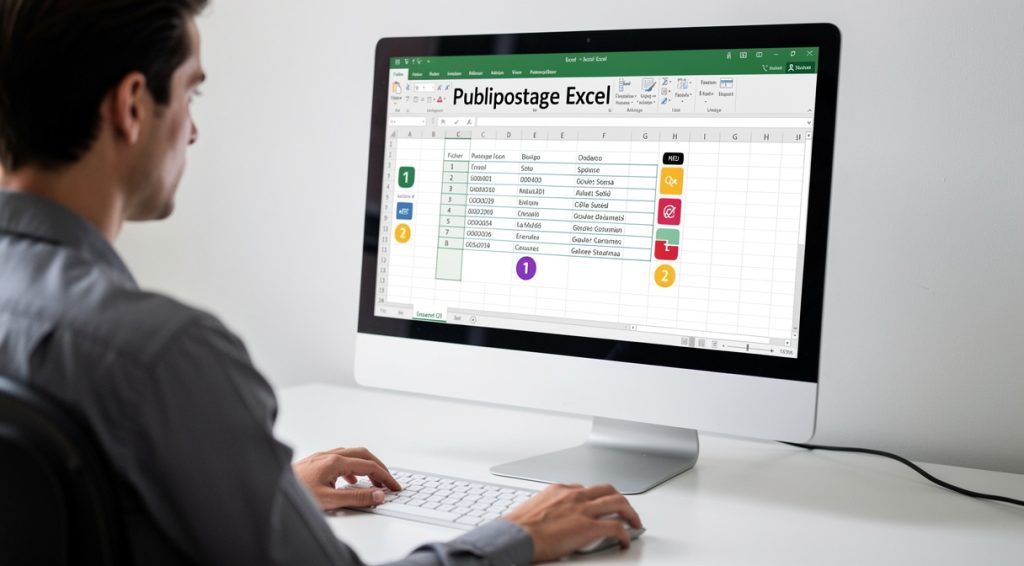
En bref
Le publipostage sur Excel consiste à créer une base de données structurée dans Excel, puis à la connecter à Word via l'onglet Publipostage pour générer automatiquement des documents personnalisés. Il suffit d'organiser vos données en colonnes (Nom, Prénom, Adresse), de lier le fichier Excel à Word et d'insérer des champs de fusion dans votre document type.
Selon des études récentes, le publipostage enregistre un taux de réponse moyen de 4,9% pour les prospects et jusqu'à 9% pour les clients existants, surpassant largement les canaux numériques qui affichent seulement 0,12%. Microsoft Support confirme que la fonction de fusion et publipostage permet d'automatiser la création de documents personnalisés en masse, un atout majeur pour les entreprises. Que vous souhaitiez envoyer des lettres, des emails ou créer des étiquettes, maîtriser le publipostage Excel-Word vous fera gagner un temps précieux tout en réduisant les erreurs humaines.
Les étapes à suivre
Étape 1 : Créer et structurer la base de données Excel
Ouvrez Excel et créez un nouveau classeur qui servira de base de données. La première ligne doit obligatoirement contenir les en-têtes de colonnes avec des noms clairs et précis : Nom, Prénom, Adresse, Code_Postal, Ville, Email. Chaque colonne représente un champ d'information, et chaque ligne correspond à un destinataire unique. Remplissez ensuite les cellules avec les informations de vos contacts. Veillez à ce que toutes les données soient dans la première feuille du classeur et que le formatage soit cohérent, notamment pour les codes postaux qui doivent être en format texte pour éviter la suppression des zéros initiaux. Enregistrez votre fichier au format .xlsx sur votre ordinateur local avant de passer à l'étape suivante.
Étape 2 : Préparer le document type dans Word
Lancez Microsoft Word et créez un nouveau document vierge qui servira de modèle pour votre publipostage. Rédigez le contenu de votre lettre, email ou document en laissant des espaces pour les informations personnalisées qui seront insérées plus tard. Par exemple, écrivez votre texte standard mais laissez des emplacements vides pour le nom, l'adresse ou la formule de politesse. Vous n'avez besoin que d'un seul exemplaire : le publipostage se chargera de dupliquer automatiquement ce modèle selon le nombre de contacts dans votre fichier Excel. Mettez en forme votre document avec votre logo, vos couleurs et toutes les informations fixes qui apparaîtront sur tous les documents.
Étape 3 : Lancer la fusion et connecter Excel à Word
Dans Word, cliquez sur l'onglet Publipostage dans la barre de menu supérieure. Sélectionnez ensuite Démarrer la fusion et le publipostage, puis choisissez le type de document souhaité parmi les options : Lettres, Messages électroniques, Enveloppes, Étiquettes ou Répertoire. Une fois le type sélectionné, cliquez sur Sélectionner les destinataires puis sur Utiliser une liste existante. Une fenêtre s'ouvre pour vous permettre de naviguer dans vos fichiers : localisez et sélectionnez votre fichier Excel créé précédemment. Word vous demandera de confirmer la feuille de calcul à utiliser, sélectionnez celle contenant vos données et validez. Votre document Word est maintenant connecté à votre base de données Excel.
Étape 4 : Insérer les champs de fusion personnalisés
Placez votre curseur à l'endroit exact où vous souhaitez voir apparaître une information variable dans votre document. Dans l'onglet Publipostage, cliquez sur Insérer un champ de fusion : un menu déroulant affiche tous les champs disponibles depuis votre fichier Excel (Nom, Prénom, Adresse, etc.). Sélectionnez le champ correspondant et il apparaîtra dans votre document entre chevrons, par exemple «Nom». Répétez cette opération pour chaque donnée que vous souhaitez personnaliser : formule d'appel, adresse complète, numéro de client. Vous pouvez également utiliser les boutons Bloc d'adresse ou Formule d'appel pour insérer rapidement des combinaisons de champs prédéfinies selon un format professionnel.
Étape 5 : Filtrer et modifier la liste des destinataires
Avant de finaliser votre publipostage, vous pouvez affiner votre liste de destinataires. Dans l'onglet Publipostage, cliquez sur Modifier la liste de destinataires. Une fenêtre s'ouvre affichant tous vos contacts avec des cases à cocher. Décochez les personnes que vous ne souhaitez pas inclure dans cet envoi spécifique. Vous pouvez également utiliser les fonctions de tri et de filtrage pour organiser votre liste par ordre alphabétique, par ville ou selon tout autre critère pertinent. Cette fonctionnalité est particulièrement utile pour créer des campagnes ciblées sans avoir à modifier votre fichier Excel d'origine. Une fois vos sélections effectuées, cliquez sur OK pour valider.
Étape 6 : Prévisualiser les résultats avant finalisation
Avant d'imprimer ou d'envoyer vos documents, il est essentiel de vérifier le rendu final. Dans l'onglet Publipostage, cliquez sur Aperçu des résultats. Word remplace alors tous les champs de fusion par les données réelles de votre premier contact. Utilisez les flèches de navigation à côté du bouton Aperçu pour parcourir les différents enregistrements et vérifier que les informations s'affichent correctement : pas d'erreur de formatage, les noms et adresses sont complets, les codes postaux sont bien présents. Vérifiez particulièrement la mise en page, les sauts de ligne et que les champs ne débordent pas. Si vous constatez des problèmes, désactivez l'aperçu pour revenir aux champs de fusion et effectuer les corrections nécessaires.
Étape 7 : Finaliser et exécuter le publipostage
Une fois votre aperçu validé, cliquez sur Terminer et fusionner dans l'onglet Publipostage. Trois options s'offrent à vous : Modifier les documents individuels (pour créer un nouveau document Word contenant toutes les lettres que vous pourrez revoir une par une), Imprimer les documents (pour lancer directement l'impression de tous vos courriers), ou Envoyer des messages électroniques (si vous avez inclus une colonne Email dans votre fichier Excel). Pour l'envoi par email, Word vous demandera de sélectionner le champ contenant les adresses email, de saisir l'objet du message et de choisir le format (HTML, Texte brut ou Pièce jointe). Validez et Word enverra automatiquement un email personnalisé à chaque destinataire via votre client de messagerie.
💡 Conseils et astuces
- Sauvegardez toujours votre fichier Excel avant de le connecter à Word et fermez-le pendant la fusion pour éviter les conflits de fichiers
- Utilisez des noms de colonnes sans espaces ni caractères spéciaux dans Excel (préférez Code_Postal à Code Postal) pour faciliter la reconnaissance par Word
- Testez votre publipostage sur un échantillon de 5 à 10 destinataires avant de lancer l'envoi complet pour détecter d'éventuelles erreurs
- Enregistrez votre document Word avec les champs de fusion pour pouvoir le réutiliser facilement avec une base de données actualisée
- Pour les envois professionnels importants, préférez l'option 'Modifier les documents' qui vous permettra de vérifier chaque document individuellement avant impression ou envoi
- Nettoyez régulièrement votre base de données Excel en supprimant les doublons et en vérifiant les adresses pour maintenir un taux de délivrabilité optimal
❓ Questions fréquentes
Peut-on faire un publipostage directement dans Excel sans Word ?
Non, la fonction de publipostage n'existe pas directement dans Excel. Excel sert uniquement de base de données pour stocker les informations, tandis que Word gère la fusion et la création des documents personnalisés. Les deux logiciels doivent travailler ensemble pour réaliser un publipostage.
Pourquoi mes codes postaux perdent-ils leur zéro initial lors du publipostage ?
Excel supprime automatiquement les zéros en début de nombre. Pour éviter cela, formatez la colonne des codes postaux en Texte avant de saisir les données. Sélectionnez la colonne, allez dans Accueil > Format de nombre et choisissez Texte. Si les données sont déjà saisies, utilisez l'Assistant Importation de texte pour corriger le problème.
Combien de destinataires peut-on inclure dans un publipostage Excel-Word ?
Techniquement, Word peut gérer plusieurs milliers d'enregistrements depuis Excel. Cependant, pour des performances optimales, il est recommandé de ne pas dépasser 5000 à 10000 destinataires par fichier. Au-delà, divisez votre base de données en plusieurs fichiers Excel distincts.
Comment envoyer des emails avec pièces jointes via le publipostage ?
Le publipostage Word-Excel standard ne permet pas d'ajouter des pièces jointes aux emails envoyés. Cette limitation est mentionnée dans la documentation officielle Microsoft. Pour contourner ce problème, vous devrez utiliser des solutions alternatives comme des macros VBA ou des logiciels d'emailing spécialisés comme Mailchimp ou Brevo.
Peut-on sauvegarder les documents fusionnés en PDF automatiquement ?
Oui, après avoir cliqué sur Terminer et fusionner > Modifier les documents, Word crée un nouveau document contenant toutes les lettres. Vous pouvez ensuite enregistrer ce document au format PDF via Fichier > Enregistrer sous > PDF. Pour automatiser complètement le processus, il faudra utiliser une macro VBA.
📚 Sources
Cet article a été rédigé à partir des sources suivantes :
Ce guide vous a aidé ?