
Comment faire une pyramide des âges sur Excel
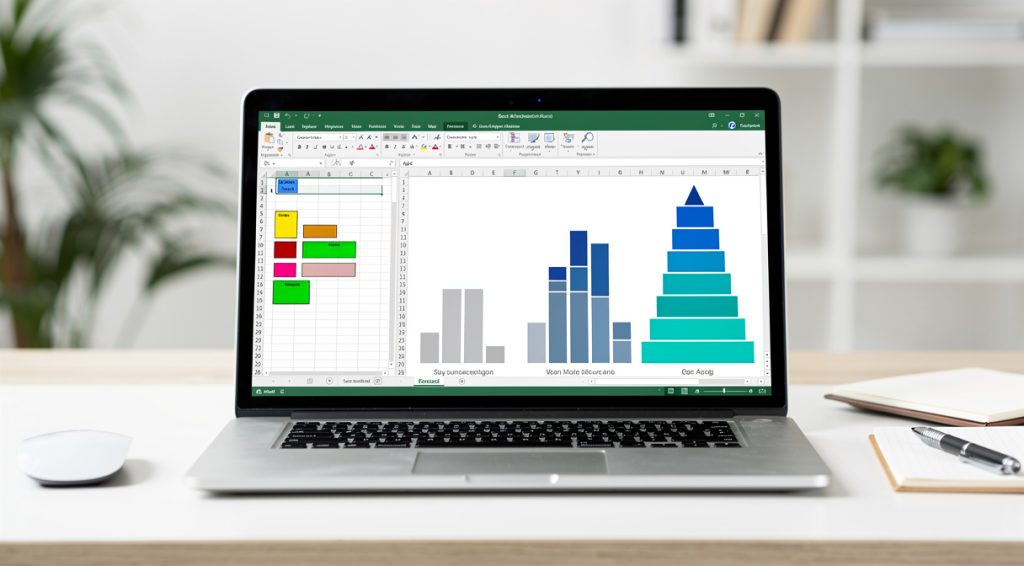
En bref
Pour créer une pyramide des âges sur Excel, organisez vos données par tranches d'âge de 5 ou 10 ans, transformez les valeurs d'un sexe en négatif, créez un graphique en barres horizontales, puis ajustez les paramètres de superposition à 100% et la largeur d'intervalle à 0%.
La pyramide des âges est un outil de visualisation démographique utilisé par 85% des services RH en France pour analyser la structure de leur effectif. Selon l'INSEE, cette représentation graphique permet de visualiser instantanément la répartition par âge et par sexe d'une population donnée. Bien qu'Excel ne propose pas de modèle de pyramide des âges prédéfini, il est possible de créer ce graphique en quelques étapes en utilisant les barres horizontales et en appliquant des transformations spécifiques aux données.
Les étapes à suivre
Étape 1 : Préparer et structurer les données démographiques
La première étape consiste à organiser correctement vos données dans un tableau Excel. Vous devez disposer de trois colonnes principales : les tranches d'âge (regroupées par intervalles de 5 ou 10 ans), les effectifs masculins et les effectifs féminins. Selon les experts de Walter Learning, les âges doivent être regroupés par tranche de 5 ou 10 années pour simplifier la représentation. Si vous partez de dates de naissance, utilisez la formule DATEDIF() pour calculer l'âge de chaque personne : =DATEDIF(date_naissance;AUJOURDHUI();"Y"). Ensuite, utilisez la fonction ARRONDI.INF pour regrouper automatiquement les âges en tranches. Triez vos tranches d'âge par ordre croissant, des plus jeunes en bas aux plus âgés en haut, pour obtenir une pyramide cohérente.
Étape 2 : Transformer les valeurs en négatif pour un sexe
Dans une pyramide des âges classique, la série des femmes est traditionnellement positionnée à gauche de l'axe central. Pour obtenir cet effet visuel sur Excel, vous devez transformer les valeurs féminines en valeurs négatives. Créez une nouvelle colonne à côté de vos données féminines et multipliez chaque valeur par -1 en utilisant la formule =valeur_femme*-1 ou simplement =0-valeur_femme. Cette astuce technique permet de faire basculer les barres du graphique du côté gauche de l'axe. Vous pouvez également utiliser la méthode du collage spécial : tapez -1 dans une cellule, copiez-la, sélectionnez vos valeurs féminines, puis faites un collage spécial en choisissant l'option "Multiplier". Conservez également une colonne avec les valeurs positives des femmes pour l'affichage final des étiquettes.
Étape 3 : Créer le graphique en barres horizontales
Sélectionnez l'ensemble de votre tableau de données (tranches d'âge, valeurs hommes et valeurs femmes négatives). Dans l'onglet "Insertion" du ruban Excel, cliquez sur "Graphiques en barres" puis choisissez "Barres groupées en 2D" ou "Barres horizontales". Excel n'offre pas de modèle de pyramide des âges par défaut, le graphique en barres horizontales est donc celui qui s'en rapproche le plus. À ce stade, votre graphique affiche les données horizontalement avec les tranches d'âge sur l'axe vertical. Si Excel affiche deux fois la série des femmes (une positive et une négative), vous devrez supprimer la série positive : faites un clic droit sur le graphique, sélectionnez "Sélectionner des données", puis décochez la première série Femme dans la boîte de dialogue.
Étape 4 : Ajuster les paramètres de superposition et d'intervalle
Cette étape est cruciale pour donner à votre graphique l'apparence d'une véritable pyramide des âges. Faites un clic droit sur l'une des barres de données et sélectionnez "Mettre en forme une série de données". Dans le volet qui s'ouvre à droite, accédez aux "Options des séries". Modifiez le curseur "Superposition de séries" et positionnez-le à 100% : cela permettra d'aligner parfaitement les barres des hommes et des femmes face à face. Ensuite, réduisez la "Largeur de l'intervalle" à 0% pour éliminer les espaces entre les barres et obtenir un graphique compact et lisible. Ces deux paramètres transforment radicalement l'apparence du graphique et lui donnent sa forme pyramidale caractéristique. Vous pouvez également ajuster les valeurs minimale et maximale de l'axe horizontal pour centrer l'axe vertical au milieu du graphique.
Étape 5 : Inverser l'ordre des tranches d'âge si nécessaire
Par défaut, Excel peut afficher les tranches d'âge dans un ordre qui ne correspond pas à une pyramide classique. Si les moins de 20 ans apparaissent en haut plutôt qu'en bas, vous devez inverser l'axe vertical. Faites un double-clic sur l'axe vertical (celui qui affiche les tranches d'âge) pour ouvrir le volet "Mise en forme de l'axe". Dans les "Options d'axe", cochez la case "Abscisses en ordre inversé". Cela placera les tranches d'âge les plus jeunes en bas de la pyramide et les plus âgées en haut, conformément à la représentation démographique standard. Dans le même volet, modifiez également la position des étiquettes en sélectionnant "Bas" dans la liste déroulante "Étiquettes des axes". Cette configuration garantit une lecture intuitive de votre pyramide des âges.
Étape 6 : Masquer les valeurs négatives et personnaliser l'affichage
Pour finaliser votre pyramide des âges, vous devez masquer les signes négatifs qui apparaissent sur les valeurs féminines. Faites un clic droit sur l'axe horizontal (celui qui affiche les effectifs) et sélectionnez "Mise en forme de l'axe". Dans la section "Nombre", choisissez la catégorie "Personnalisée". Dans le champ "Code de format", saisissez le format personnalisé : 0;0;0. Ce code affiche les nombres positifs et négatifs sans leur signe. Vous pouvez maintenant personnaliser l'apparence de votre pyramide : ajoutez des couleurs différenciées (traditionnellement bleu pour les hommes et rose pour les femmes, bien que d'autres combinaisons soient possibles), insérez un titre explicite, ajoutez des étiquettes de données pour afficher les effectifs directement sur les barres, et personnalisez la légende pour plus de clarté.
💡 Conseils et astuces
- Privilégiez des tranches d'âge de 5 ans pour les petites structures (moins de 200 personnes) et de 10 ans pour les grandes entreprises afin d'obtenir une visualisation claire et exploitable
- Utilisez un tableau croisé dynamique pour automatiser le regroupement des données par âge et par sexe, particulièrement utile lorsque vous travaillez avec des bases de données volumineuses
- Actualisez régulièrement votre pyramide des âges (au minimum une fois par an) pour suivre l'évolution démographique de votre organisation et anticiper les besoins en recrutement
- Complétez votre pyramide des âges avec d'autres indicateurs RH comme le taux de rotation, l'ancienneté moyenne ou les compétences clés pour une analyse stratégique plus complète
- Sauvegardez votre pyramide comme modèle Excel réutilisable en enregistrant le fichier au format .xltx, vous gagnerez un temps précieux lors des prochaines mises à jour
- Utilisez la fonction DATEDIF() avec le paramètre "Y" (année) pour calculer automatiquement l'âge à partir des dates de naissance : =DATEDIF(date_naissance;AUJOURDHUI();"Y")
❓ Questions fréquentes
Pourquoi transformer les valeurs féminines en négatif dans une pyramide des âges ?
Cette transformation technique permet de positionner les barres représentant les femmes à gauche de l'axe central du graphique, conformément à la convention démographique internationale. Les valeurs négatives font basculer les barres de l'autre côté de l'axe, créant ainsi l'effet visuel caractéristique de la pyramide avec deux histogrammes opposés.
Quelle est la différence entre tranches de 5 et 10 ans pour une pyramide des âges ?
Les tranches de 5 ans offrent une précision plus fine et sont recommandées pour les structures de moins de 200 personnes ou pour des analyses RH détaillées. Les tranches de 10 ans simplifient la visualisation pour les grandes entreprises et facilitent la lecture des tendances démographiques globales. Le choix dépend de la taille de votre effectif et du niveau de détail souhaité.
Peut-on créer une pyramide des âges avec un tableau croisé dynamique Excel ?
Oui, c'est même une méthode recommandée par les formateurs Excel. Créez d'abord un tableau croisé dynamique avec les âges en étiquettes de lignes et le sexe en étiquettes de colonnes. Groupez ensuite les âges par tranches de 5 ou 10 ans via un clic droit. Puis créez un graphique croisé dynamique en barres horizontales et appliquez les mêmes ajustements de superposition et d'intervalle.
Comment interpréter les différentes formes de pyramide des âges en entreprise ?
Selon les experts RH, une forme en champignon indique un âge moyen élevé avec des départs à la retraite à anticiper. Une forme en cylindre révèle un équilibre idéal entre les classes d'âge. Une forme en toupie signale des pics d'embauche sur certaines périodes. Une forme en poire écrasée témoigne d'un arrêt prolongé des recrutements avec risque de perte de compétences.
À quelle fréquence faut-il actualiser la pyramide des âges d'une entreprise ?
Les professionnels RH recommandent une actualisation annuelle minimum, idéalement en début d'année fiscale ou lors de la révision du plan stratégique. Pour les entreprises en forte croissance ou restructuration, une mise à jour semestrielle est préférable. La pyramide des âges est un outil de pilotage RH qui doit refléter la réalité démographique actuelle pour permettre une gestion prévisionnelle efficace des emplois et des compétences.
📚 Sources
Cet article a été rédigé à partir des sources suivantes :
Ce guide vous a aidé ?