
Comment faire une sphère sur SketchUp
En bref
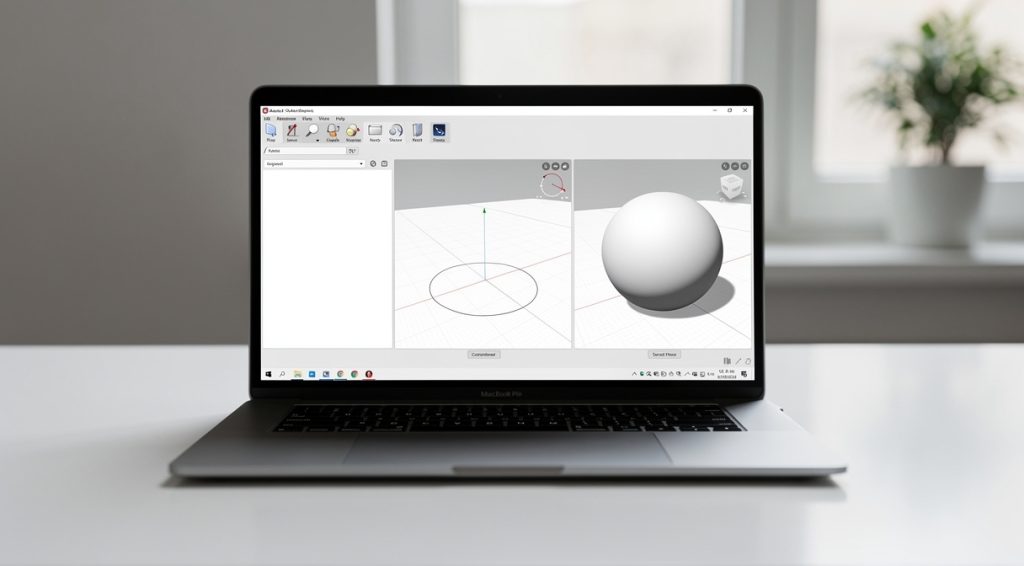
Pour créer une sphère sur SketchUp, dessinez deux cercles perpendiculaires de même rayon à partir du même point d'origine, puis utilisez l'outil Suivez-moi en sélectionnant le premier cercle et en cliquant sur la surface du second cercle.
SketchUp est reconnu comme l'un des logiciels de modélisation 3D les plus utilisés dans le monde, apprécié pour sa simplicité d'utilisation et son interface intuitive. Bien que parfait pour créer des formes cubiques, la création de formes organiques comme les sphères peut sembler plus complexe pour les débutants. Pourtant, avec la technique de l'outil Suivez-moi, réaliser une sphère parfaite devient un jeu d'enfant et ne prend que quelques minutes.
Les étapes à suivre
Étape 1 : Créer le premier cercle de référence
Lancez SketchUp et positionnez-vous à l'origine des axes (là où les axes rouge, vert et bleu se croisent). Activez l'outil Cercle en appuyant sur la touche C de votre clavier. Avant de tracer votre cercle, vous pouvez définir le nombre de segments dans la zone Mesures pour obtenir une sphère plus lisse. Un nombre de 24 segments est généralement recommandé pour un bon équilibre entre qualité visuelle et performance. Tracez ensuite un cercle sur le plan horizontal (plan rouge-vert) en partant de l'origine. La taille n'a pas d'importance à ce stade, mais gardez en tête que ce rayon déterminera la taille finale de votre sphère. Vous pouvez également saisir une dimension précise, par exemple 50cm, puis appuyer sur Entrée pour définir le rayon exact.
Étape 2 : Dessiner le second cercle perpendiculaire
Sans désélectionner l'outil Cercle, vous allez maintenant créer un second cercle perpendiculaire au premier. Positionnez votre curseur sur le centre du premier cercle jusqu'à voir apparaître l'inférence Centre (un petit losange bleu). Déplacez ensuite le curseur le long de l'axe rouge ou vert (perpendiculaire au plan du premier cercle) jusqu'à ce que le curseur devienne rouge ou vert. Pour verrouiller cette direction, maintenez la touche Maj enfoncée ou appuyez une fois sur la flèche directionnelle correspondante. Tracez alors votre second cercle en vous assurant qu'il a exactement le même rayon que le premier. Pour cela, observez les dimensions affichées ou saisissez la même valeur que précédemment. Ce second cercle doit traverser le premier en formant un angle de 90 degrés.
Étape 3 : Supprimer la surface du cercle de référence
Avant d'utiliser l'outil Suivez-moi, vous devez préparer votre géométrie. Activez l'outil Sélection (touche Espace) et cliquez sur la surface intérieure du premier cercle (celui tracé sur le plan horizontal). Attention à ne sélectionner que la surface, pas le contour. Une fois la surface sélectionnée, appuyez sur la touche Suppr ou Delete de votre clavier pour l'effacer. Il ne doit rester que le contour du premier cercle. Cette étape est essentielle car l'outil Suivez-moi va utiliser ce contour comme chemin de révolution. Le second cercle, quant à lui, doit conserver sa surface car c'est elle qui sera extrudée le long du chemin pour former la sphère.
Étape 4 : Sélectionner le contour du cercle guide
Maintenant que votre géométrie est préparée, vous devez indiquer à SketchUp quel chemin suivre pour créer la sphère. Avec l'outil Sélection actif, cliquez sur le contour du premier cercle (celui dont vous avez supprimé la surface). Vous pouvez aussi faire un triple-clic sur n'importe quelle partie du contour pour sélectionner automatiquement l'ensemble du cercle. Le contour sélectionné doit apparaître en bleu. Cette sélection définit le chemin que la surface du second cercle va suivre lors de la révolution. Assurez-vous que seul ce contour est sélectionné et qu'aucun autre élément n'est mis en surbrillance, sinon l'outil Suivez-moi pourrait ne pas fonctionner correctement.
Étape 5 : Utiliser l'outil Suivez-moi pour créer la sphère
C'est l'étape finale où la magie opère. Avec le contour du premier cercle toujours sélectionné, allez dans le menu Outils et cliquez sur Suivez-moi. Vous pouvez aussi accéder à cet outil via la barre d'outils ou utiliser un raccourci clavier si vous en avez défini un. Le curseur se transforme alors en une icône spécifique. Il vous suffit maintenant de cliquer une seule fois sur la surface du second cercle (le demi-cercle ou cercle vertical). SketchUp va automatiquement faire tourner cette surface le long du chemin circulaire que vous avez défini, créant ainsi une sphère parfaite en quelques secondes. La modélisation se fait instantanément et vous obtenez une sphère 3D complète. Pour finaliser, sélectionnez l'ensemble de la sphère et créez un groupe (clic droit > Créer un groupe) pour faciliter sa manipulation.
💡 Conseils et astuces
- Ajustez le nombre de segments de vos cercles avant de les tracer pour contrôler la finesse de votre sphère : 24 segments offrent un bon compromis, 48 ou 96 pour une qualité supérieure
- Utilisez des plugins comme Sphere Tool ou l'extension Shapes disponible sur SketchUp Extension Warehouse pour créer des sphères encore plus rapidement avec des paramètres personnalisables
- Vérifiez que vos deux cercles ont exactement le même rayon en observant les dimensions affichées dans la zone Mesures pendant le tracé
- Si votre sphère présente des faces inversées (en bleu-gris), faites un clic droit sur la sphère, entrez dans le groupe, puis sélectionnez tout et choisissez Inverser les faces
- Pour une sphère parfaitement positionnée, commencez toujours votre tracé à l'origine des axes (intersection des trois axes de couleur)
- Sauvegardez régulièrement votre travail, surtout avant d'utiliser l'outil Suivez-moi sur des géométries complexes avec beaucoup de segments
❓ Questions fréquentes
Peut-on créer une sphère sans utiliser l'outil Suivez-moi ?
Oui, vous pouvez utiliser des plugins dédiés comme Sphere Tool développé par Jim Foltz, ou l'extension Shapes disponible sur SketchUp Extension Warehouse. Ces outils permettent de créer des sphères en quelques clics en définissant simplement le rayon et le nombre de segments souhaités dans une boîte de dialogue.
Combien de segments faut-il pour obtenir une sphère lisse ?
Pour un rendu de qualité standard, 24 segments suffisent largement. Pour des projets nécessitant plus de précision ou des rendus photoréalistes, optez pour 48 ou 96 segments. Au-delà, l'amélioration visuelle devient négligeable mais le poids du fichier augmente considérablement.
Pourquoi ma sphère n'est pas parfaitement ronde ?
Cela est généralement dû à un nombre de segments trop faible (moins de 12) ou à des cercles qui n'ont pas exactement le même rayon. Assurez-vous que vos deux cercles ont des dimensions identiques et augmentez le nombre de segments pour obtenir une forme plus lisse et arrondie.
Comment créer une demi-sphère ou un dôme ?
Utilisez la même technique mais au lieu de tracer un cercle complet pour le profil, tracez un demi-cercle en utilisant l'outil Ligne pour diviser le cercle en deux, puis supprimez la moitié avec l'outil Gomme. Appliquez ensuite l'outil Suivez-moi sur ce demi-cercle pour créer un dôme.
Les extensions pour créer des sphères fonctionnent-elles sur toutes les versions de SketchUp ?
La plupart des plugins fonctionnent sur SketchUp Pro (versions desktop), mais attention : SketchUp Free et SketchUp Shop (versions web) ne supportent pas les extensions. Vous devez utiliser SketchUp Pro ou SketchUp Make 2017 pour installer et utiliser des plugins comme Sphere Tool.
📚 Sources
Cet article a été rédigé à partir des sources suivantes :
Ce guide vous a aidé ?