
Comment imprimer sur des étiquettes : guide complet
En bref
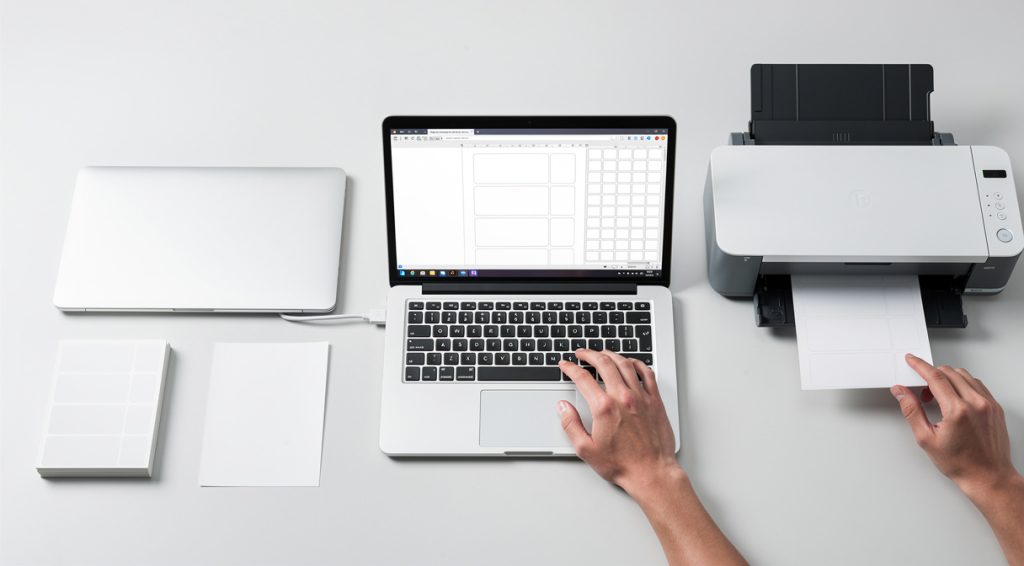
Pour imprimer sur des étiquettes, choisissez le bon support (papier vélin ou couché), utilisez un logiciel adapté comme Microsoft Word ou Avery Design & Print, configurez votre imprimante à 300 dpi minimum, et effectuez un test d'impression avant d'utiliser vos planches d'étiquettes.
Environ 70% des étiquettes imprimées à domicile utilisent du papier autocollant mat, selon les données du secteur. L'impression d'étiquettes est devenue une compétence essentielle pour les entreprises et particuliers, que ce soit pour l'organisation, l'étiquetage de produits ou l'expédition de colis. Avec les bons outils et techniques, il est possible d'obtenir des résultats professionnels depuis chez soi.
Les étapes à suivre
Étape 1 : Choisir le bon type de papier pour vos étiquettes
Le choix du support est primordial pour obtenir un résultat optimal. Le papier vélin est le plus économique et convient aux applications courantes comme l'étiquetage de dossiers ou l'adressage. Le papier couché offre une surface plus lisse et satinée qui améliore le rendu des couleurs et la lisibilité des codes-barres. Pour des conditions difficiles (humidité, produits chimiques), privilégiez le polypropylène (PP) qui résiste à l'eau et aux corps gras. Les étiquettes en papier couché représentent environ 20% des impressions domestiques contre 70% pour le papier mat standard. Assurez-vous que le type de papier choisi est compatible avec votre imprimante (jet d'encre ou laser).
Étape 2 : Sélectionner le logiciel d'impression adapté
Plusieurs options s'offrent à vous selon vos besoins. Microsoft Word est parfait pour créer des étiquettes d'adresse ou des designs à base de texte, avec des modèles intégrés pour les formats standards. Le logiciel gratuit Avery Design & Print propose des gabarits d'impression adaptés à chaque produit et permet d'aligner parfaitement votre design avec la découpe des étiquettes. Canva est très populaire auprès des PME pour créer des designs attractifs avec de nombreux modèles gratuits. Pour des créations professionnelles, Adobe Express (anciennement Spark) ou Adobe Illustrator offrent des fonctionnalités avancées de conception graphique. Tous ces logiciels permettent d'exporter vos créations en PDF pour l'impression.
Étape 3 : Créer votre design avec les bonnes dimensions
Configurez votre fichier avec une résolution minimale de 300 dpi pour garantir une qualité d'impression professionnelle. Une résolution inférieure produira des images floues ou pixelisées. Utilisez le modèle de couleur CMJN plutôt que RVB, car c'est celui utilisé pour l'impression numérique et offset. Respectez les marges de sécurité (généralement indiquées par une ligne rouge en pointillés) pour éviter que vos textes importants ne soient coupés lors de l'impression. Prévoyez un fond perdu de 0,32 cm autour du bord si votre design comporte un fond coloré qui doit aller jusqu'aux bords. Vérifiez que les dimensions de votre fichier correspondent exactement aux dimensions des étiquettes que vous souhaitez imprimer.
Étape 4 : Configurer correctement les paramètres d'impression
Avant de lancer l'impression, accédez aux paramètres de votre imprimante et sélectionnez le type de support adapté : choisissez 'Étiquettes' ou 'Papier épais' pour ralentir la vitesse d'impression par rapport au papier standard. Vérifiez que l'impression est réglée sur 'Taille réelle' ou 'Échelle 100%' pour que le fichier soit parfaitement aligné avec la découpe des étiquettes. Privilégiez une alimentation manuelle ou par le tiroir latéral (bypass) pour éviter les bourrages. Assurez-vous que le format de page est configuré sur A4 et non Lettre US. Environ 85% des utilisateurs domestiques utilisent une imprimante jet d'encre, tandis que 15% optent pour une imprimante laser qui offre une meilleure résistance à l'eau.
Étape 5 : Effectuer un test d'impression sur papier standard
Avant d'utiliser vos planches d'étiquettes coûteuses, imprimez toujours votre design sur une feuille de papier ordinaire. Cette étape cruciale permet de vérifier l'alignement, la qualité des couleurs et la lisibilité du texte. Placez ensuite cette feuille test devant votre planche d'étiquettes vierges et regardez par transparence (à la lumière) pour contrôler que le design correspond parfaitement aux découpes. Vérifiez que les marges sont respectées et qu'aucun élément important n'est coupé. Si vous constatez un décalage, ajustez les paramètres d'impression ou le positionnement de votre design dans le logiciel. Cette précaution simple vous évitera de gaspiller du matériel et vous fera économiser du temps et de l'argent.
Étape 6 : Imprimer et contrôler la qualité finale
Une fois votre test validé, chargez votre planche d'étiquettes dans le bac d'alimentation manuelle de votre imprimante. Assurez-vous que la planche est bien positionnée, face à imprimer vers le haut pour les imprimantes jet d'encre, ou selon les spécifications de votre imprimante laser. Lancez l'impression et surveillez le processus pour détecter d'éventuels problèmes. Après impression, laissez sécher l'encre quelques minutes avant de manipuler les étiquettes. Contrôlez la qualité : vérifiez que les étiquettes sont bien alignées, que les couleurs sont fidèles et que les textes sont parfaitement lisibles. Pour les étiquettes destinées à des produits alimentaires ou commerciaux, assurez-vous que toutes les informations réglementaires sont présentes et conformes.
💡 Conseils et astuces
- Achetez vos étiquettes en quantité pour bénéficier de tarifs dégressifs, surtout si vous imprimez régulièrement
- Stockez vos planches d'étiquettes à plat dans un endroit sec pour éviter qu'elles ne gondolent ou ne se décollent
- Utilisez un papier couché avec pelliculage pour protéger vos étiquettes des frottements et de l'humidité
- Pour les étiquettes exposées en extérieur, privilégiez des supports synthétiques en polypropylène qui résistent aux UV et aux intempéries
- Enregistrez vos designs dans le cloud ou sur votre compte logiciel pour pouvoir les réimprimer facilement
- Testez l'adhérence de vos étiquettes sur le support final (verre, plastique, carton) avant une production en grande série
❓ Questions fréquentes
Quelle est la différence entre une imprimante thermique et une imprimante jet d'encre pour les étiquettes ?
L'imprimante thermique directe utilise la chaleur pour marquer du papier sensible, idéale pour des étiquettes temporaires comme les tickets. Le transfert thermique utilise un ruban encreur pour créer des étiquettes durables. Les imprimantes jet d'encre conviennent pour des feuilles d'étiquettes autocollantes et offrent une excellente qualité couleur, tandis que les imprimantes thermiques sont plus économiques pour les grandes quantités en rouleau.
Peut-on imprimer des étiquettes résistantes à l'eau avec une imprimante standard ?
Oui, en utilisant du papier polypropylène (PP) résistant à l'eau et en ajoutant un vernis ou un pelliculage de protection. Les étiquettes en plastique sont waterproof et résistent à l'humidité, aux huiles et aux UV. Pour une protection maximale avec du papier standard, choisissez un vernis brillant ou mat qui protégera l'impression des éclaboussures.
Combien coûte l'impression d'étiquettes à domicile ?
Le coût varie selon l'imprimante, les consommables (encre, papier) et le volume. Les étiquettes en papier vélin coûtent environ 0,05 à 0,15€ par planche A4, tandis que le papier couché ou synthétique est plus cher. Les imprimantes thermiques avec étiquettes en rouleau sont plus économiques en grande quantité. Comptez également le coût de l'encre ou des rubans thermiques.
Quels formats d'étiquettes sont disponibles ?
Les formats standards incluent les planches A4 avec étiquettes prédécoupées (rectangulaires, rondes, ovales), les rouleaux pour imprimantes thermiques, et les formats personnalisés de 1x1 cm à 30x30 cm. Les étiquettes Avery proposent plus de 1600 combinaisons possibles avec 77 formats et 21 matières différentes. Vous pouvez également commander des étiquettes découpées à l'unité selon vos besoins spécifiques.
Comment éviter les décalages lors de l'impression d'étiquettes ?
Utilisez un logiciel avec gabarits d'impression adaptés comme Avery Design & Print ou les modèles Word spécifiques. Vérifiez que l'impression est réglée sur échelle 100% ou taille réelle. Effectuez toujours un test sur papier standard avant d'utiliser vos planches d'étiquettes. Privilégiez l'alimentation manuelle et sélectionnez le bon type de papier dans les paramètres d'impression pour ralentir la vitesse.
📚 Sources
Cet article a été rédigé à partir des sources suivantes :
Ce guide vous a aidé ?