
Comment installer Atlas Pro : guide complet
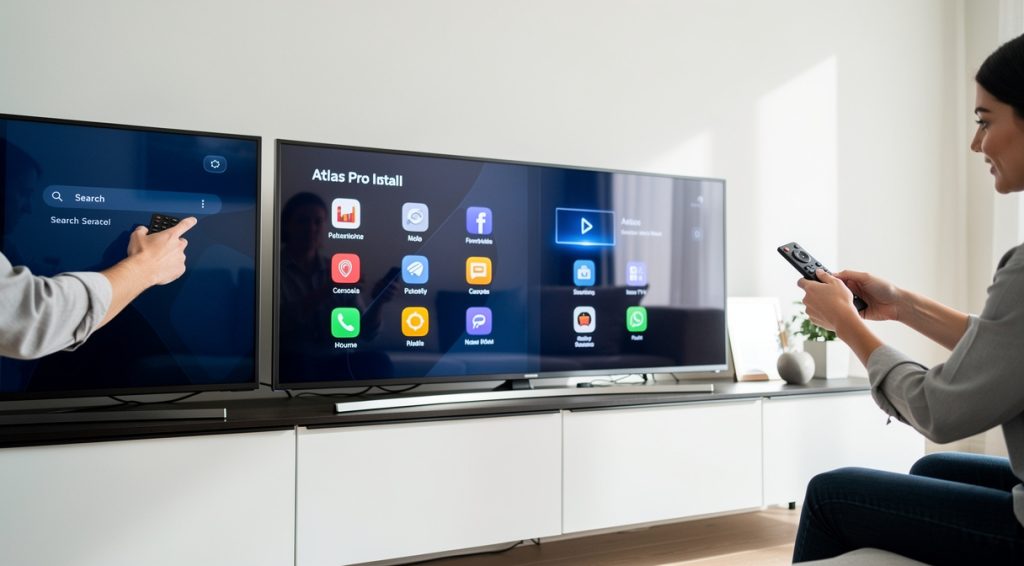
En bref
Pour installer Atlas Pro sur TV Samsung, téléchargez une application IPTV tierce (Smart IPTV, IPTV Smarters ou IBO Player) depuis le Samsung Smart Hub, puis configurez-la avec vos identifiants Atlas Pro ou votre lien M3U fourni lors de votre abonnement.
Selon une étude IPTV Consumer Insights de 2023, 70% des utilisateurs préfèrent Atlas Pro pour sa facilité d'utilisation et sa stabilité. Ce service IPTV offre plus de 11 000 chaînes internationales et 135 000 films et séries à la demande, avec une qualité allant du HD au 4K. L'installation sur TV Samsung nécessite l'utilisation d'applications tierces comme Smart IPTV ou IPTV Smarters, car Atlas Pro n'est pas disponible directement dans le Samsung App Store.
Les étapes à suivre
Étape 1 : Vérifier la compatibilité et préparer le matériel
Avant de commencer l'installation, assurez-vous que votre TV Samsung répond aux exigences minimales. Les modèles de 2016 ou plus récents fonctionnant sous Tizen OS sont compatibles. Vérifiez que votre téléviseur est connecté à Internet avec une vitesse minimale de 10 Mbps pour le HD et 25 Mbps pour le 4K. Une connexion Ethernet filaire est recommandée pour une meilleure stabilité que le Wi-Fi. Vous devez également disposer d'un abonnement Atlas Pro actif avec vos identifiants (URL serveur, nom d'utilisateur, mot de passe) ou votre lien M3U. Mettez à jour le firmware de votre TV Samsung dans Paramètres > Mise à jour logicielle pour éviter les problèmes de compatibilité. Préparez également votre télécommande Samsung pour naviguer facilement dans les menus.
Étape 2 : Accéder au Samsung Smart Hub et rechercher une application IPTV
Allumez votre téléviseur Samsung et appuyez sur le bouton Home ou Smart Hub de votre télécommande pour accéder à l'écran d'accueil. Naviguez vers l'icône Apps ou Applications pour ouvrir le Samsung App Store. Dans la barre de recherche en haut de l'écran, tapez le nom d'une application IPTV compatible comme Smart IPTV, IPTV Smarters, IBO Player, SET IPTV ou SmartOne IPTV. Ces applications sont conçues pour les Smart TV Samsung avec Tizen OS et permettent de lire les flux IPTV. Si l'application n'apparaît pas dans les résultats, elle peut ne pas être disponible dans votre région. Dans ce cas, essayez une autre application IPTV de la liste ou envisagez l'installation manuelle via clé USB pour certaines applications comme Smart IPTV.
Étape 3 : Télécharger et installer l'application IPTV choisie
Une fois l'application IPTV trouvée dans le Samsung App Store, sélectionnez-la pour afficher sa page de détails. Cliquez sur le bouton Installer ou Télécharger et attendez que le téléchargement et l'installation se terminent automatiquement. La durée dépend de votre connexion Internet, généralement entre 30 secondes et 2 minutes. Une fois l'installation terminée, vous verrez un bouton Ouvrir apparaître. Ne lancez pas encore l'application. Notez que certaines applications IPTV comme Smart IPTV offrent une période d'essai gratuite de 7 jours, après quoi vous devrez payer des frais d'activation uniques (environ 5,49€ à vie). SET IPTV propose également 7 jours d'essai gratuit avant activation à 15,67€. SmartOne IPTV offre 14 jours d'essai gratuit avec activation à 2,50€ par an ou 12,99€ à vie.
Étape 4 : Lancer l'application et récupérer les informations d'activation
Ouvrez l'application IPTV que vous venez d'installer depuis votre Samsung Smart Hub. Au premier lancement, l'application affichera un écran d'accueil avec des informations importantes. Pour Smart IPTV, SS IPTV ou IBO Player, notez l'adresse MAC (TV MAC) ou le Device ID et la Key qui apparaissent à l'écran. Ces informations sont essentielles pour lier votre abonnement Atlas Pro à l'application. Pour IPTV Smarters Pro, l'écran vous demandera directement de choisir votre méthode de connexion : Login with Xtream Codes API ou Load your Playlist (M3U). Prenez une photo de l'écran avec votre smartphone ou notez ces informations sur papier, car vous en aurez besoin pour l'étape suivante. Ne fermez pas encore l'application, vous pourrez y revenir après la configuration.
Étape 5 : Configurer l'application avec vos identifiants Atlas Pro
La méthode de configuration dépend de l'application choisie. Pour Smart IPTV ou SS IPTV, utilisez votre ordinateur ou smartphone pour accéder au site web de l'application (par exemple siptv.app pour Smart IPTV). Entrez l'adresse MAC récupérée à l'étape précédente, puis collez votre lien M3U Atlas Pro dans le champ prévu. Sélectionnez France comme pays et cliquez sur Add Link ou Ajouter. Pour IPTV Smarters Pro, choisissez Login with Xtream Codes API directement dans l'application TV, puis remplissez les champs : Nom (par exemple Atlas Pro), Username (votre identifiant), Password (votre mot de passe) et Server URL (l'adresse serveur fournie par Atlas Pro). Validez en cliquant sur Add User ou Se connecter. Un message de confirmation apparaîtra si la configuration est réussie.
Étape 6 : Redémarrer l'application et accéder aux chaînes
Après avoir configuré vos identifiants Atlas Pro, retournez sur votre téléviseur Samsung. Fermez complètement l'application IPTV en appuyant longuement sur le bouton Return de votre télécommande, puis sélectionnez Fermer ou Quitter. Attendez quelques secondes, puis relancez l'application depuis le Smart Hub. Vos chaînes Atlas Pro devraient maintenant apparaître dans la liste des chaînes disponibles, organisées par catégories : Sport, Films, Séries, Documentaires, Enfants, etc. Naviguez dans les menus avec les flèches de votre télécommande. Sélectionnez une chaîne et appuyez sur OK pour commencer à regarder. Le chargement peut prendre quelques secondes selon votre connexion. Vous avez maintenant accès à plus de 11 000 chaînes internationales et 135 000 contenus VOD en qualité HD, FHD et 4K.
Étape 7 : Optimiser les paramètres pour une meilleure expérience
Une fois l'installation terminée, optimisez votre configuration pour améliorer la qualité de streaming. Dans les paramètres de l'application IPTV, activez l'accélération matérielle (Hardware decoder) plutôt que Software pour réduire la charge processeur et améliorer la fluidité. Augmentez la taille du buffer cache à 30-50 MB pour absorber les fluctuations de connexion et éviter les coupures. Sélectionnez le codec audio AC3 ou AAC pour une meilleure compatibilité. Si vous utilisez une barre de son, activez le passthrough audio. Ajustez la qualité de streaming selon votre connexion : Auto, HD ou 4K. Dans les paramètres de votre TV Samsung, désactivez les fonctions d'économie d'énergie qui peuvent réduire les performances. Vérifiez régulièrement les mises à jour de l'application IPTV et de votre abonnement Atlas Pro pour bénéficier des dernières améliorations.
💡 Conseils et astuces
- Assurez-vous que votre abonnement Atlas Pro est actif avant de commencer l'installation, sinon la configuration échouera
- Ne partagez jamais votre code personnel Atlas Pro avec d'autres personnes pour éviter le blocage de votre compte
- Redémarrez votre routeur Internet avant l'installation pour garantir une connexion stable et optimale
- Utilisez toujours la version officielle Atlas Pro et évitez les sources non vérifiées pour protéger vos données
- Mettez régulièrement à jour votre application IPTV et le firmware de votre TV Samsung pour éviter les problèmes de compatibilité
- Si vous rencontrez des problèmes de buffering, réduisez la qualité vidéo dans les paramètres de l'application IPTV
❓ Questions fréquentes
Atlas Pro est-il disponible directement dans le Samsung App Store ?
Non, Atlas Pro n'est pas disponible directement dans le Samsung App Store. Vous devez installer une application IPTV tierce compatible comme Smart IPTV, IPTV Smarters Pro, IBO Player ou SET IPTV, puis configurer cette application avec vos identifiants Atlas Pro.
Quelle est la vitesse Internet minimale requise pour Atlas Pro ?
Une connexion Internet d'au moins 10 Mbps est nécessaire pour regarder des chaînes en HD. Pour profiter du contenu en 4K, une vitesse de 25 Mbps est recommandée. Une connexion Ethernet filaire est préférable au Wi-Fi pour une meilleure stabilité.
Combien coûte l'activation des applications IPTV sur Samsung TV ?
Les coûts varient selon l'application : Smart IPTV coûte 5,49€ à vie après 7 jours d'essai gratuit, SET IPTV 15,67€ à vie après 7 jours d'essai, SmartOne IPTV 2,50€ par an ou 12,99€ à vie après 14 jours d'essai. IPTV Smarters Pro est gratuit. Ces frais sont indépendants de votre abonnement Atlas Pro.
Puis-je utiliser Atlas Pro sur plusieurs appareils simultanément ?
Un abonnement Atlas Pro standard peut être utilisé sur plusieurs appareils (Smart TV, Android, Fire Stick, iOS), mais généralement un seul appareil peut regarder à la fois. Atlas Pro propose des options multi-connexions pour regarder sur plusieurs écrans simultanément moyennant des frais supplémentaires.
Que faire si mes chaînes Atlas Pro ne s'affichent pas après la configuration ?
Vérifiez d'abord que votre abonnement Atlas Pro est actif et que vos identifiants sont corrects. Assurez-vous d'avoir correctement saisi l'URL M3U ou les codes Xtream sans erreur de frappe. Redémarrez l'application IPTV et votre téléviseur. Si le problème persiste, contactez le support Atlas Pro disponible 24h/24 et 7j/7 via WhatsApp ou email.
📚 Sources
Cet article a été rédigé à partir des sources suivantes :
Ce guide vous a aidé ?