
Comment installer Atlas Pro sur TV Samsung
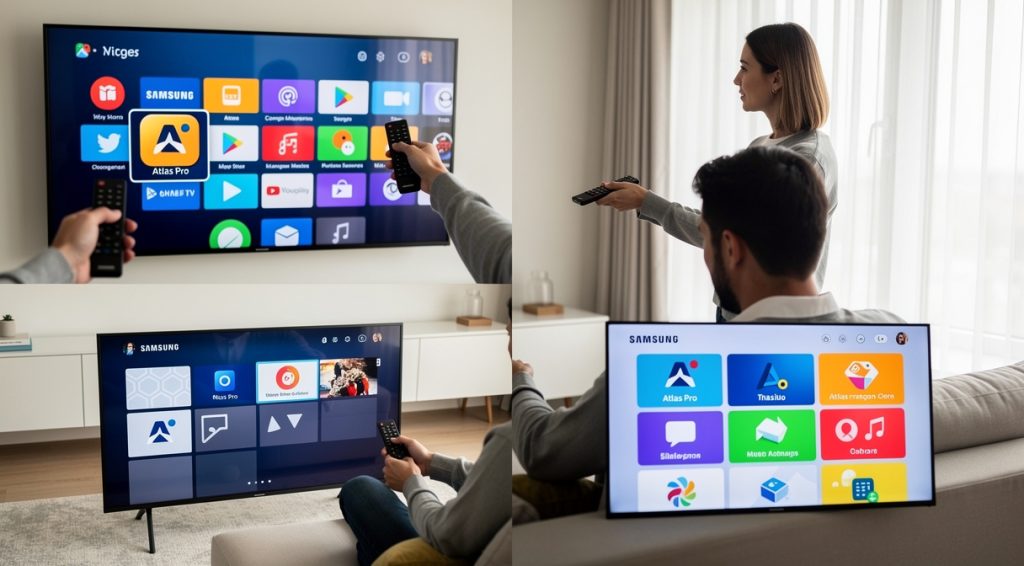
En bref
Pour installer Atlas Pro sur une TV Samsung, téléchargez Smart IPTV ou IPTV Smarters Pro depuis le Samsung Smart Hub, puis configurez votre abonnement avec le lien M3U ou les identifiants Xtream Codes fournis par votre fournisseur.
Selon une étude de Statista, le marché mondial de l'IPTV devrait atteindre plus de 75 milliards de dollars d'ici 2025. Atlas Pro est l'un des services IPTV les plus populaires, offrant des milliers de chaînes internationales. L'installation sur une TV Samsung nécessite l'utilisation d'une application tierce comme Smart IPTV ou IPTV Smarters Pro, car Atlas Pro n'est généralement pas disponible directement dans le Samsung App Store.
Les étapes à suivre
Étape 1 : Vérifier la compatibilité de votre téléviseur Samsung
Avant de commencer l'installation, assurez-vous que votre téléviseur Samsung est compatible avec les applications IPTV. La plupart des modèles Samsung Smart TV fabriqués après 2016 fonctionnant sous Tizen OS prennent en charge les applications IPTV. Pour vérifier la compatibilité, accédez au menu des applications de votre téléviseur en appuyant sur le bouton Home de votre télécommande. Vérifiez également que votre téléviseur est connecté à Internet via Wi-Fi ou câble Ethernet. Une connexion stable est essentielle pour le streaming IPTV : un minimum de 10 Mbps est recommandé pour le streaming en HD, et 20 Mbps ou plus pour une expérience fluide en 4K. Consultez le manuel de votre téléviseur ou le site officiel de Samsung pour confirmer que votre modèle supporte les applications tierces.
Étape 2 : Accéder au Samsung Smart Hub et rechercher l'application
Allumez votre téléviseur Samsung et appuyez sur le bouton Home ou Smart Hub de votre télécommande pour accéder au centre d'applications. Une fois dans le Smart Hub, naviguez vers la section Apps ou Applications. Dans la barre de recherche située en haut de l'écran, tapez Smart IPTV ou IPTV Smarters Pro. Ces deux applications sont les plus couramment utilisées pour installer Atlas Pro sur les téléviseurs Samsung. Smart IPTV est une application payante après une période d'essai gratuite de 7 jours, avec un coût unique de 5,49 euros pour une activation à vie. IPTV Smarters Pro est gratuite et compatible avec les liens M3U et les codes Xtream. Si les applications n'apparaissent pas dans les résultats, vérifiez que le logiciel de votre téléviseur est à jour dans les paramètres système.
Étape 3 : Télécharger et installer l'application IPTV
Une fois que vous avez trouvé Smart IPTV ou IPTV Smarters Pro dans le Samsung App Store, sélectionnez l'application et cliquez sur le bouton Installer. Le téléchargement et l'installation peuvent prendre quelques minutes selon votre connexion Internet. Pendant l'installation, ne débranchez pas le téléviseur et ne quittez pas le Smart Hub. Une fois l'installation terminée, l'application apparaîtra dans votre liste d'applications installées. Ouvrez l'application pour la première fois : vous verrez un écran d'accueil avec des instructions de configuration. Pour Smart IPTV, notez l'adresse MAC qui s'affiche à l'écran, car vous en aurez besoin pour activer l'application sur le site officiel. Pour IPTV Smarters Pro, préparez vos identifiants de connexion fournis par votre fournisseur Atlas Pro.
Étape 4 : Configurer votre abonnement Atlas Pro
Pour Smart IPTV, rendez-vous sur le site officiel siptv.eu/mylist depuis un ordinateur ou smartphone. Dans le champ MAC, entrez l'adresse MAC récupérée précédemment. Sélectionnez l'option Add external playlist links et collez le lien M3U fourni par votre fournisseur Atlas Pro dans le champ LINK. Choisissez France dans le menu déroulant du pays, puis cliquez sur ADD LINK. Un message de validation s'affichera. Pour IPTV Smarters Pro, ouvrez l'application sur votre TV, sélectionnez Add User et choisissez entre Login with Xtream Codes API ou M3U URL. Si vous utilisez Xtream Codes, entrez le nom d'utilisateur, le mot de passe et l'URL du serveur fournis par votre fournisseur. Si vous utilisez un lien M3U, collez simplement l'URL de la playlist dans le champ prévu.
Étape 5 : Redémarrer l'application et accéder aux chaînes
Après avoir configuré votre abonnement, fermez complètement l'application IPTV sur votre TV Samsung en appuyant sur le bouton Retour ou Exit de votre télécommande. Attendez quelques secondes, puis rouvrez l'application depuis le Smart Hub. Pour Smart IPTV, la liste des chaînes Atlas Pro devrait maintenant apparaître automatiquement sur l'écran principal. Pour IPTV Smarters Pro, sélectionnez le profil que vous venez de créer et accédez aux catégories Live TV, Movies ou Series selon vos préférences. Naviguez dans les différentes catégories pour trouver vos chaînes favorites. La première fois, le chargement des chaînes peut prendre quelques minutes. Testez plusieurs chaînes pour vérifier la qualité du streaming et la stabilité de votre connexion. Ajustez les paramètres de qualité vidéo dans les options de l'application si nécessaire.
Étape 6 : Optimiser les paramètres de lecture
Pour une expérience de visionnage optimale, accédez aux paramètres de votre application IPTV. Dans Smart IPTV, vous pouvez ajuster la qualité de streaming selon votre connexion Internet pour éviter les interruptions. Activez l'option de mise en cache si disponible pour réduire le buffering. Dans IPTV Smarters Pro, explorez les paramètres avancés pour personnaliser l'interface, activer le guide électronique des programmes (EPG) et configurer le contrôle parental si nécessaire. Vous pouvez également régler le format d'image, la résolution de sortie et les sous-titres. Mettez régulièrement à jour votre application IPTV pour bénéficier des dernières fonctionnalités et corrections de bugs. Si vous rencontrez des problèmes de lecture, vérifiez que votre liste de lecture M3U est à jour en la rechargeant depuis le site du fournisseur.
💡 Conseils et astuces
- Utilisez un VPN pour protéger votre vie privée lors de l'utilisation de services IPTV, car certains contenus peuvent opérer dans une zone grise légale
- Vérifiez toujours la légalité de votre abonnement Atlas Pro auprès d'un revendeur officiel pour éviter les risques juridiques et les interruptions de service
- Redémarrez votre routeur Internet avant de lancer une session de streaming prolongée pour garantir une connexion optimale
- Évitez les offres IPTV trop alléchantes proposant des milliers de chaînes pour moins de 10 euros par mois, car elles sont généralement illégales
- Testez toujours un abonnement IPTV avec une période d'essai avant de vous engager sur une longue durée
- Nettoyez régulièrement le cache de votre application IPTV dans les paramètres de la TV pour maintenir des performances optimales
❓ Questions fréquentes
Atlas Pro est-il disponible directement dans le Samsung App Store ?
Non, Atlas Pro n'est généralement pas disponible en téléchargement direct dans le Samsung App Store. Vous devez installer une application tierce comme Smart IPTV ou IPTV Smarters Pro, puis configurer votre abonnement Atlas Pro via un lien M3U ou des identifiants Xtream Codes.
Quelle est la différence entre Smart IPTV et IPTV Smarters Pro ?
Smart IPTV est une application payante après 7 jours d'essai gratuit, coûtant 5,49 euros pour une activation à vie. IPTV Smarters Pro est gratuite et offre plus de fonctionnalités avancées comme le contrôle parental et l'enregistrement. Les deux sont compatibles avec Atlas Pro.
Quelle vitesse Internet est nécessaire pour Atlas Pro sur TV Samsung ?
Un minimum de 10 Mbps est recommandé pour le streaming en HD, et 20 Mbps ou plus pour une expérience fluide en 4K. Une connexion Ethernet est préférable au Wi-Fi pour éviter les coupures et le buffering pendant le visionnage.
L'utilisation d'Atlas Pro sur TV Samsung est-elle légale en France ?
La légalité dépend de la source de votre abonnement. Selon l'article L. 122-4 du Code de la propriété intellectuelle français, diffuser du contenu sans licence appropriée est illégal. Vérifiez que votre fournisseur Atlas Pro dispose des droits de diffusion nécessaires pour éviter les risques juridiques.
Que faire si les chaînes Atlas Pro ne s'affichent pas après la configuration ?
Vérifiez que votre lien M3U ou vos identifiants Xtream Codes sont corrects et que votre abonnement est actif. Assurez-vous que votre connexion Internet est stable. Redémarrez l'application et votre téléviseur. Si le problème persiste, contactez votre fournisseur Atlas Pro pour obtenir de l'aide.
📚 Sources
Cet article a été rédigé à partir des sources suivantes :
Ce guide vous a aidé ?