
Comment installer IPTV sur box Bouygues
En bref
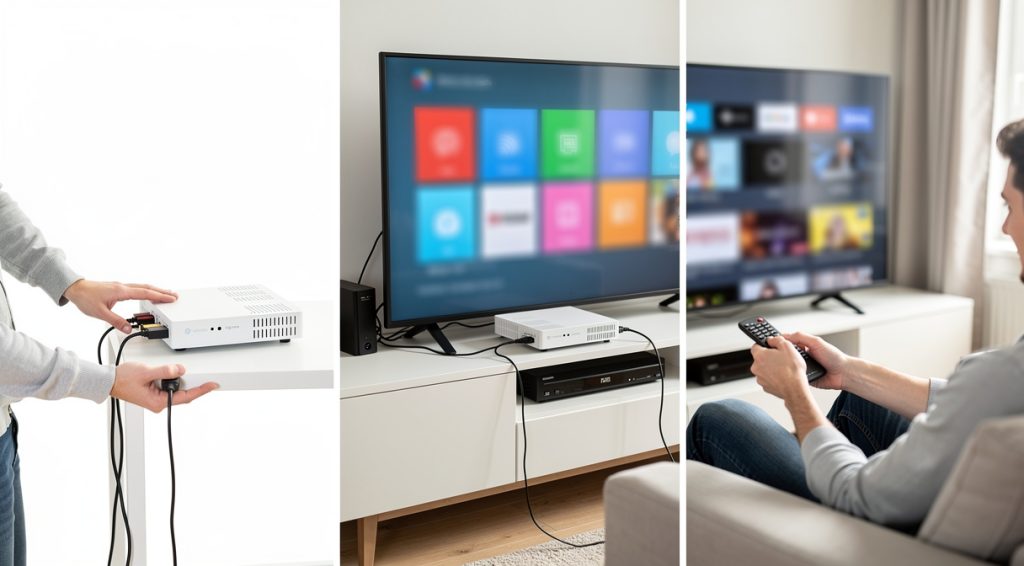
Pour installer l'IPTV sur votre Bbox Bouygues, téléchargez une application compatible comme IPTV Smarters Pro ou Smart IPTV depuis le Google Play Store intégré aux modèles récents (Bbox Miami, 4K, Ultym), puis configurez votre liste M3U ou vos identifiants fournis par un service IPTV légal.
Selon l'ARCOM, 71,2 % des foyers français accèdent à la télévision par Internet de manière légale. L'installation d'une application IPTV sur une Bbox Bouygues permet d'accéder à des milliers de chaînes internationales via une connexion Internet, offrant une flexibilité inégalée par rapport aux méthodes traditionnelles. Cette technologie, parfaitement légale lorsqu'elle respecte les droits d'auteur, transforme votre box en véritable centre multimédia.
Les étapes à suivre
Étape 1 : Vérifier la compatibilité et les prérequis
Avant de commencer l'installation, assurez-vous que votre Bbox est compatible avec l'IPTV. Les modèles récents comme la Bbox Miami, Bbox 4K et Bbox Ultym supportent directement le Google Play Store, facilitant grandement l'installation. Pour les modèles plus anciens, vous devrez utiliser un boîtier Android TV externe. Vérifiez également votre connexion Internet : Bouygues Telecom recommande un débit minimum de 10 Mbps pour la HD et 25 Mbps pour le streaming 4K. Une connexion stable est primordiale pour éviter les coupures durant la lecture. Privilégiez une connexion Ethernet filaire plutôt que le Wi-Fi pour une stabilité optimale. Assurez-vous également que votre box dispose de la dernière mise à jour logicielle en accédant aux paramètres système.
Étape 2 : Télécharger une application IPTV compatible
Allumez votre Bbox et accédez au menu Applications depuis l'interface principale. Ouvrez le Google Play Store intégré et recherchez une application IPTV fiable. Les applications les plus populaires en 2025 incluent IPTV Smarters Pro, reconnue pour son interface intuitive et sa compatibilité avec les identifiants Xtream Codes, Smart IPTV qui offre une lecture fluide et une gestion simplifiée des favoris, ou encore GSE Smart IPTV, flexible et compatible avec divers formats de playlist. Sélectionnez l'application de votre choix et appuyez sur Installer. Le téléchargement prend généralement quelques minutes selon votre connexion. Une fois l'installation terminée, l'application apparaîtra dans votre menu d'applications. Si l'application souhaitée n'est pas disponible sur le Play Store, vous pouvez opter pour une installation manuelle via un fichier APK.
Étape 3 : Configurer l'application avec vos identifiants IPTV
Ouvrez l'application IPTV que vous venez d'installer et accédez au menu de configuration ou paramètres. Vous devrez maintenant saisir les informations fournies par votre service IPTV légal. La plupart des services fonctionnent via des listes M3U, un fichier ou un lien URL qui regroupe toutes les informations nécessaires pour accéder aux chaînes. Entrez l'URL M3U ou le code fourni par votre fournisseur dans le champ approprié. Certaines applications permettent également de saisir des identifiants Xtream Codes avec un nom d'utilisateur, un mot de passe et une URL de serveur. Vérifiez l'exactitude des informations saisies pour éviter les erreurs de connexion. Une fois les paramètres validés, l'application chargera automatiquement la liste des chaînes disponibles. Ce processus peut prendre quelques secondes à une minute selon le nombre de chaînes.
Étape 4 : Organiser et personnaliser vos chaînes
Une fois les chaînes chargées, prenez le temps d'organiser votre interface pour une expérience optimale. La plupart des applications IPTV permettent de créer des listes de favoris pour regrouper vos chaînes préférées. Accédez au menu de gestion des chaînes et sélectionnez celles que vous regardez le plus souvent pour les ajouter à vos favoris. Vous pouvez également réorganiser l'ordre d'apparition des chaînes selon vos préférences. Configurez la qualité vidéo dans les paramètres : selon votre débit, choisissez entre SD, HD ou 4K. Vérifiez les options de langue et de sous-titres si nécessaire. Certaines applications proposent également un guide TV électronique (EPG) qui affiche les programmes en cours et à venir. Activez cette fonctionnalité pour avoir une vue d'ensemble de la programmation, comme sur une télévision classique.
Étape 5 : Tester et optimiser la lecture
Lancez quelques chaînes pour vérifier que la lecture fonctionne correctement. Si vous constatez des coupures ou des ralentissements, plusieurs solutions existent. Tout d'abord, vérifiez que votre connexion Internet est stable en effectuant un test de débit. Redémarrez votre Bbox si nécessaire pour rafraîchir la connexion. Dans les paramètres de l'application, ajustez la résolution vidéo à une qualité inférieure si votre débit est limité. Videz régulièrement le cache de l'application IPTV pour éviter les ralentissements : cette option se trouve généralement dans les paramètres avancés. Si des chaînes manquent ou ne fonctionnent pas, vérifiez que votre abonnement IPTV est actif et que l'URL M3U n'est pas expirée. Contactez le support de votre fournisseur IPTV en cas de problème persistant. Assurez-vous également que les ports nécessaires sont ouverts sur votre box pour permettre la communication avec le serveur IPTV.
💡 Conseils et astuces
- Privilégiez toujours un service IPTV légal qui respecte les droits d'auteur. Selon l'ARCOM, les utilisateurs de services illégaux s'exposent à des amendes pouvant atteindre 375 000 euros et 5 ans d'emprisonnement pour recel de contrefaçon.
- Utilisez une connexion Ethernet filaire plutôt que le Wi-Fi pour une stabilité maximale, surtout si vous regardez du contenu en 4K qui nécessite 25 Mbps minimum.
- Mettez à jour régulièrement votre application IPTV et votre Bbox pour bénéficier des dernières fonctionnalités et corrections de bugs.
- Évitez les services IPTV proposant des milliers de chaînes premium à prix dérisoire : il s'agit très probablement d'offres illégales qui exposent vos données personnelles à des risques.
- Vérifiez que votre fournisseur IPTV possède les licences appropriées et affiche des mentions légales claires avec un numéro SIRET et des coordonnées officielles.
- Fermez les applications en arrière-plan sur votre Bbox pour libérer de la mémoire et améliorer les performances de streaming.
❓ Questions fréquentes
Quels modèles de Bbox sont compatibles avec l'IPTV ?
Les modèles récents comme la Bbox Miami, Bbox 4K et Bbox Ultym supportent directement l'installation d'applications IPTV via le Google Play Store intégré. Pour les modèles plus anciens, vous devrez utiliser un boîtier Android TV externe comme la Xiaomi Mi Box ou la Nvidia Shield TV.
L'IPTV est-elle légale en France ?
L'IPTV est parfaitement légale en France lorsque le fournisseur possède les droits de diffusion des contenus proposés. Les services légaux incluent les offres des opérateurs comme Bouygues Telecom, Free, Orange et SFR, ainsi que des plateformes comme Molotov TV, Netflix ou Canal+. Les services IPTV illégaux qui proposent des chaînes piratées sont interdits et exposent les utilisateurs à des sanctions.
Quel débit Internet est nécessaire pour l'IPTV ?
Bouygues Telecom recommande un débit minimum de 5 à 10 Mbps pour une qualité d'image fluide en SD ou HD, et 25 Mbps pour le streaming 4K. Une connexion stable est essentielle pour éviter les coupures et le buffering durant la lecture.
Que faire si mes chaînes IPTV ne fonctionnent pas ?
Vérifiez d'abord votre connexion Internet et redémarrez votre Bbox. Assurez-vous que votre abonnement IPTV est actif et que l'URL M3U ou les identifiants ne sont pas expirés. Mettez à jour votre application IPTV et libérez de l'espace de stockage sur votre box si nécessaire. Si le problème persiste, contactez le support de votre fournisseur IPTV.
Puis-je utiliser mon abonnement IPTV sur plusieurs appareils ?
Cela dépend de votre fournisseur IPTV. De nombreux abonnements permettent d'accéder au service depuis plusieurs appareils (smartphone, tablette, Smart TV) en utilisant les mêmes identifiants. Vérifiez les conditions de votre abonnement pour connaître le nombre d'appareils simultanés autorisés.
📚 Sources
Cet article a été rédigé à partir des sources suivantes :
Ce guide vous a aidé ?