
Comment installer un modpack Minecraft
En bref
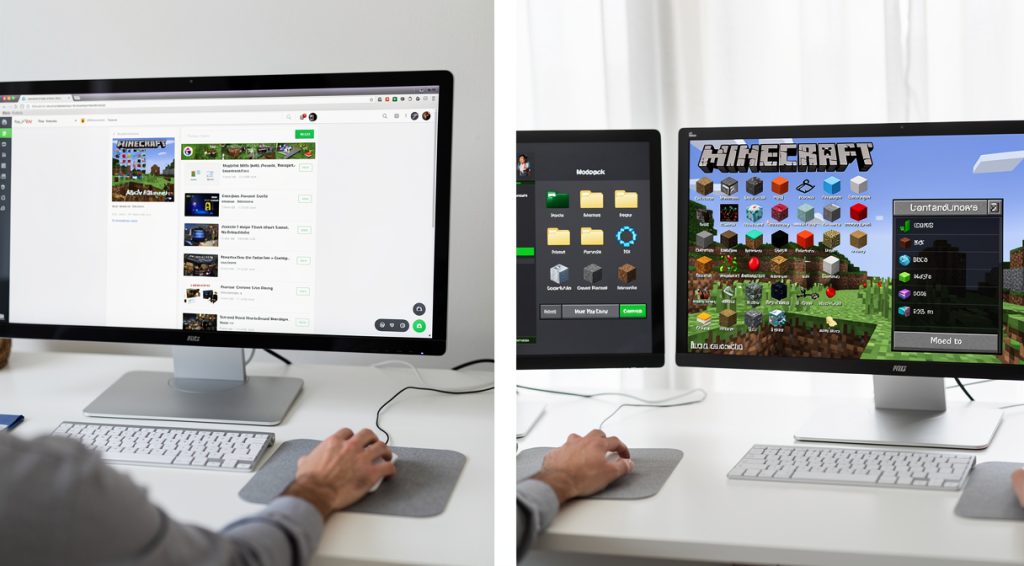
Pour installer un modpack Minecraft, téléchargez l'application CurseForge, recherchez votre modpack souhaité dans la section Browse Modpacks, cliquez sur Install, puis lancez le jeu via le profil créé automatiquement.
Minecraft possède l'une des plus grandes communautés de modding au monde, avec des dizaines de milliers de mods disponibles. Les modpacks transforment radicalement l'expérience de jeu en ajoutant de nouvelles fonctionnalités, créatures et mécaniques. Grâce à des outils comme CurseForge et Forge, l'installation de modpacks est devenue beaucoup plus simple qu'auparavant.
Les étapes à suivre
Étape 1 : Télécharger et installer l'application CurseForge
CurseForge est l'outil le plus recommandé pour gérer vos modpacks Minecraft. Rendez-vous sur le site officiel de CurseForge et téléchargez l'application compatible avec votre système d'exploitation (Windows ou Mac). L'application CurseForge crée son propre environnement de modding avec une installation dédiée du jeu, ce qui signifie que vous n'avez pas besoin d'installer Minecraft au préalable. Lancez l'installeur téléchargé et suivez les instructions à l'écran. Lors du premier lancement, l'application vous demandera de choisir l'emplacement du dossier de modding. L'option Standard (Recommandé) créera le dossier dans l'emplacement par défaut de votre système. Une fois l'installation terminée, connectez-vous avec votre compte Microsoft pour accéder à toutes les fonctionnalités.
Étape 2 : Rechercher et sélectionner votre modpack
Ouvrez l'application CurseForge et accédez à la section Browse ou Discover pour explorer les modpacks disponibles. Dans le menu déroulant à gauche, sélectionnez Modpacks pour filtrer uniquement les packs de mods. Vous pouvez affiner votre recherche par modloader (Forge, Fabric, NeoForge, Quilt), version de Minecraft et catégories spécifiques. La plateforme propose des milliers de modpacks pour tous les styles de jeu : aventure, magie, technologie, difficulté accrue ou exploration. Utilisez la barre de recherche si vous connaissez déjà le nom du modpack souhaité. Consultez les descriptions, captures d'écran et avis de la communauté pour faire votre choix. Vérifiez que le modpack est compatible avec la version de Minecraft que vous souhaitez jouer et notez le modloader requis (généralement Forge ou Fabric).
Étape 3 : Installer le modpack sélectionné
Une fois votre modpack choisi, cliquez simplement sur le bouton orange Install visible sur la page du modpack. L'application CurseForge téléchargera automatiquement tous les fichiers nécessaires, y compris le modloader approprié (Forge, Fabric ou autre) et tous les mods inclus dans le pack. Le temps de téléchargement varie selon la taille du modpack, certains packs volumineux pouvant contenir plusieurs centaines de mods. Une barre de progression vous indiquera l'avancement de l'installation. L'application gère automatiquement les dépendances entre mods et installe les versions compatibles. Par défaut, CurseForge alloue 4 Go de RAM aux modpacks, ce qui convient à la plupart des configurations. Une fois l'installation terminée, vous recevrez une notification et le modpack apparaîtra dans votre section My Modpacks.
Étape 4 : Configurer les paramètres de lancement
Avant de lancer votre modpack pour la première fois, il est recommandé de vérifier quelques paramètres. Dans l'application CurseForge, accédez aux paramètres Minecraft en cliquant sur l'icône d'engrenage. Vérifiez la quantité de RAM allouée : les modpacks nécessitent généralement entre 4 et 8 Go de RAM pour fonctionner correctement. Si vous rencontrez des ralentissements, augmentez cette valeur dans les paramètres. Choisissez également votre mode de lancement : vous pouvez utiliser le launcher Minecraft classique, le Microsoft Store launcher, ou utiliser directement le launcher CurseForge (option Use CurseForge launcher). Cette dernière option nécessite de vous connecter à votre compte Microsoft/Minecraft. Vous pouvez également activer le Game Dashboard pour surveiller les logs en temps réel pendant que vous jouez.
Étape 5 : Lancer et jouer avec votre modpack
Retournez dans la section My Modpacks de l'application CurseForge. Sélectionnez le modpack que vous venez d'installer en cliquant dessus, puis appuyez sur le bouton Play. Le launcher Minecraft se lancera (sauf si vous utilisez l'option CurseForge launcher) et chargera automatiquement le profil du modpack avec tous les mods configurés. Le premier lancement peut prendre plusieurs minutes car Minecraft doit charger tous les mods et générer les fichiers de configuration nécessaires. Une fois dans le menu principal, vous remarquerez l'apparition d'un bouton Mods qui vous permet de voir la liste complète des modifications installées. Créez un nouveau monde ou rejoignez un serveur compatible avec le même modpack. Si vous jouez en multijoueur, assurez-vous que le serveur utilise exactement la même version du modpack pour éviter les problèmes de compatibilité.
💡 Conseils et astuces
- Vérifiez toujours que la version du modpack correspond à la version de Minecraft et du modloader installés pour éviter les crashs
- Créez des sauvegardes régulières de vos mondes avant d'installer ou de mettre à jour un modpack
- Si le jeu crash au démarrage, vérifiez les logs via le bouton mclo.gs pour identifier le mod problématique
- N'installez jamais de mods provenant de sites non officiels : utilisez uniquement CurseForge, Modrinth ou les sites officiels des créateurs
- Pour jouer en multijoueur, tous les joueurs doivent avoir exactement la même version du modpack avec les mêmes mods installés
- Augmentez la RAM allouée dans les paramètres si vous constatez des ralentissements ou des freezes pendant le jeu
❓ Questions fréquentes
Quelle est la différence entre Forge et Fabric ?
Forge et Fabric sont deux modloaders différents pour Minecraft. Forge est le plus ancien et le plus utilisé, avec des dizaines de milliers de mods compatibles. Fabric est plus récent, plus léger et optimisé pour les performances. Un mod créé pour Forge ne fonctionnera pas avec Fabric et vice-versa, sauf mention contraire du développeur.
Puis-je ajouter des mods supplémentaires à un modpack existant ?
Oui, vous pouvez ajouter des mods à un modpack existant. Dans CurseForge, cliquez sur votre profil de modpack, puis sur Ajouter plus de contenu. Recherchez le mod souhaité et installez-le. Attention : vérifiez toujours la compatibilité du mod avec la version de Minecraft et le modloader du modpack pour éviter les conflits.
Pourquoi mon jeu crash au lancement du modpack ?
Les crashs peuvent avoir plusieurs causes : incompatibilité entre versions de mods et de Minecraft, RAM insuffisante, mods en conflit, ou version Java incorrecte. Vérifiez que tous les mods utilisent la même version de Minecraft et du modloader. Assurez-vous d'allouer au moins 4 à 6 Go de RAM. Consultez les logs d'erreur pour identifier le mod problématique.
Comment mettre à jour un modpack déjà installé ?
CurseForge détecte automatiquement les mises à jour disponibles pour vos modpacks. Un bouton de mise à jour apparaîtra sur la page du modpack dans la section My Modpacks. Cliquez dessus pour installer la nouvelle version. Attention : créez toujours une sauvegarde de votre monde avant de mettre à jour, car certaines mises à jour peuvent être incompatibles avec vos sauvegardes existantes.
Peut-on jouer à un modpack sans CurseForge ?
Oui, il est possible d'installer manuellement un modpack sans CurseForge, mais c'est beaucoup plus complexe. Vous devrez télécharger et installer manuellement Forge ou Fabric, puis télécharger chaque mod individuellement et les placer dans le dossier mods de Minecraft. Cette méthode nécessite de vérifier manuellement toutes les compatibilités et dépendances entre mods.
📚 Sources
Cet article a été rédigé à partir des sources suivantes :
Ce guide vous a aidé ?