
Comment installer XCIPTV sur TV
En bref
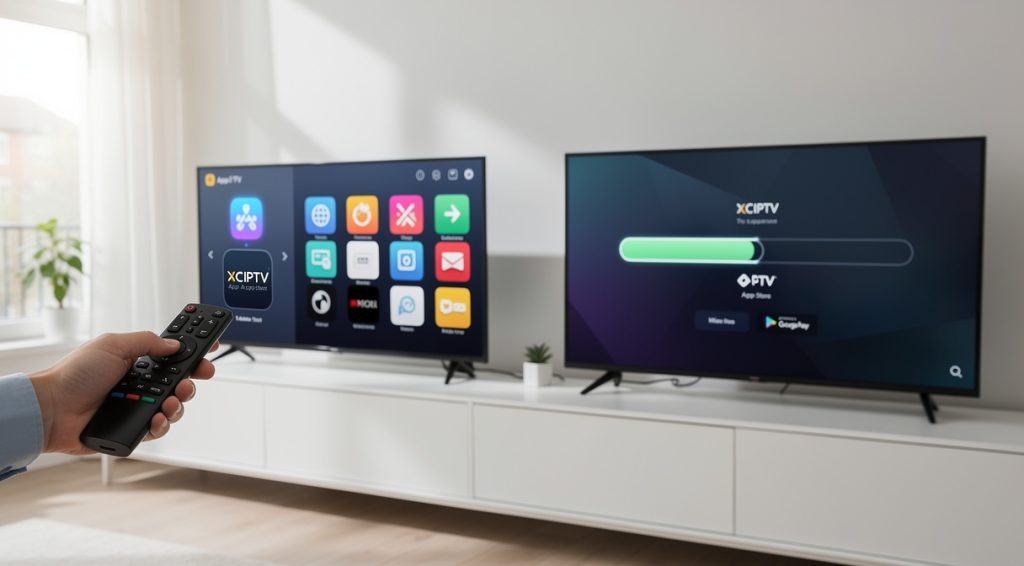
Pour installer XCIPTV sur votre TV, vous devez télécharger l'application depuis le Google Play Store (pour Android TV) ou installer le fichier APK via l'application Downloader (pour Fire Stick). Une connexion internet d'au moins 10 Mbps est recommandée pour un streaming HD optimal.
XCIPTV est devenu l'une des applications IPTV les plus populaires, avec plus de 3,9 millions de téléchargements sur Uptodown. Cette solution gratuite développée par OTTRUN permet de transformer votre télévision en une plateforme de streaming complète, offrant l'accès à des chaînes TV en direct, des films et des séries. Contrairement aux abonnements câble traditionnels, XCIPTV nécessite simplement une connexion internet stable et un appareil compatible pour profiter d'une expérience de visionnage personnalisée.
Les étapes à suivre
Étape 1 : Préparer votre appareil et vérifier la compatibilité
Avant de commencer l'installation, assurez-vous que votre appareil répond aux exigences minimales. XCIPTV fonctionne sur Android TV, Fire Stick, smartphones, tablettes et boîtiers Android. Votre système Android doit être en version 5.0 ou supérieure, tandis que les appareils Fire Stick nécessitent Fire OS 5.0 minimum. Vérifiez également votre connexion internet : un débit minimum de 10 Mbps est requis pour le streaming HD, et 25 Mbps ou plus pour le contenu 4K. Libérez au moins 100 Mo d'espace de stockage sur votre appareil pour l'application et ses données. Pour les Smart TV Samsung (Tizen) et LG (WebOS), notez que XCIPTV n'est pas directement compatible – vous devrez utiliser un boîtier externe comme Fire TV Stick ou Android TV Box connecté via HDMI. Préparez également vos identifiants IPTV (URL M3U ou codes Xtream) fournis par votre fournisseur de service.
Étape 2 : Activer les sources inconnues dans les paramètres
Cette étape est cruciale car XCIPTV n'est pas toujours disponible sur les stores officiels. Sur Android TV, accédez à Paramètres > Sécurité et restrictions > Sources inconnues, puis activez l'option. Sur Fire Stick, naviguez vers Paramètres > Ma Fire TV > Options pour développeurs, puis activez 'Applications provenant de sources inconnues'. Vous devrez également activer le mode développeur en cliquant 7 à 10 fois sur 'Numéro de build' dans les informations système jusqu'à voir le message 'Vous êtes maintenant développeur'. Cette manipulation permet d'installer des applications tierces en toute sécurité. Pour Android TV, vous devrez autoriser spécifiquement l'application que vous utiliserez pour le téléchargement (comme Downloader ou ES File Explorer). Cette étape de sécurité protège votre appareil tout en vous donnant la flexibilité d'installer XCIPTV.
Étape 3 : Télécharger et installer l'application XCIPTV
Pour Android TV, la méthode la plus simple consiste à rechercher XCIPTV directement dans le Google Play Store si disponible. Si l'application n'apparaît pas, installez d'abord l'application Downloader depuis le Play Store. Lancez Downloader, entrez l'URL du fichier APK XCIPTV dans le champ de recherche, puis téléchargez le fichier. Pour Fire Stick, téléchargez également l'application Downloader depuis l'Amazon App Store, ouvrez-la et saisissez l'URL de téléchargement du fichier APK. Le téléchargement prend généralement quelques secondes selon votre connexion. Une fois le fichier téléchargé, localisez-le dans votre gestionnaire de fichiers, appuyez dessus et suivez les instructions à l'écran pour installer l'application. Le processus d'installation prend environ 30 secondes. L'application XCIPTV Player pèse environ 93,45 Mo selon Uptodown. Après l'installation, vous verrez l'icône XCIPTV apparaître dans votre liste d'applications.
Étape 4 : Configurer XCIPTV avec vos identifiants IPTV
Lors du premier lancement, XCIPTV vous demandera d'accepter les conditions d'utilisation et d'accorder les permissions nécessaires pour l'accès au stockage et au réseau. Vous serez ensuite confronté à trois options de connexion : Xtream Codes API (recommandé), URL M3U ou fichier M3U local. Si votre fournisseur IPTV utilise Xtream Codes, sélectionnez cette option et entrez votre nom d'utilisateur, mot de passe et URL du serveur fournis par votre service IPTV. Cette méthode offre l'avantage d'un guide électronique des programmes (EPG) automatique et la fonction de rattrapage TV. Pour une playlist M3U, sélectionnez 'M3U URL' et collez le lien fourni par votre fournisseur. L'application chargera alors tous vos contenus disponibles, ce qui peut prendre quelques minutes selon la taille de votre liste. XCIPTV organise automatiquement vos chaînes par catégories (sport, films, séries, actualités) pour une navigation facilitée.
Étape 5 : Personnaliser l'interface et optimiser les paramètres
XCIPTV offre de nombreuses options de personnalisation pour améliorer votre expérience. Accédez aux paramètres pour choisir votre thème visuel préféré parmi plusieurs options disponibles. Configurez le lecteur multimédia : XCIPTV intègre deux lecteurs – ExoPlayer et VLC Player – avec support du streaming adaptatif HLS pour une lecture fluide. Vous pouvez sélectionner votre lecteur préféré pour chaque type de contenu (TV en direct, VOD, séries, rattrapage). Ajustez les paramètres de mise en mémoire tampon en augmentant le buffer à 5 secondes si vous rencontrez des interruptions. Activez le contrôle parental en définissant un code PIN pour protéger certains contenus. Explorez les fonctionnalités avancées comme l'enregistrement programmé (DVR), la fonction multi-écrans pour regarder plusieurs chaînes simultanément, et la synchronisation entre appareils. Créez vos listes de favoris en maintenant le bouton OK de votre télécommande sur une chaîne pour y ajouter une étoile.
💡 Conseils et astuces
- Utilisez toujours un VPN comme ExpressVPN lors du streaming pour protéger votre vie privée et sécuriser votre connexion internet
- Mettez régulièrement à jour XCIPTV pour bénéficier des dernières corrections de bugs et améliorations de performance
- Redémarrez votre appareil si l'application se ferme inopinément – c'est souvent lié à un manque de mémoire RAM disponible
- Évitez les sites frauduleux qui prétendent vendre des abonnements XCIPTV – l'application elle-même est gratuite et ne fournit aucun contenu
- Sauvegardez régulièrement votre configuration XCIPTV via la fonction Backup pour faciliter la restauration sur d'autres appareils
- Contactez votre fournisseur IPTV si certaines chaînes ne fonctionnent pas – le problème vient souvent de liens expirés ou de serveurs temporairement indisponibles
❓ Questions fréquentes
XCIPTV est-il compatible avec les Smart TV Samsung et LG ?
XCIPTV n'est pas directement compatible avec Samsung Smart TV (Tizen) et LG Smart TV (WebOS) car ces systèmes ne supportent pas les applications Android. La solution recommandée est d'utiliser un boîtier externe comme Amazon Fire TV Stick, Android TV Box ou Chromecast connecté à votre TV via HDMI. Vous pouvez également utiliser la fonction Miracast sur LG pour diffuser depuis un appareil Android compatible.
Quelle est la différence entre XCIPTV et XCIPTV Smart Player ?
XCIPTV Player (par OTTRUN) et XCIPTV Smart Player sont deux versions de la même application développée par le même éditeur. Les deux offrent des fonctionnalités similaires incluant le support EPG, l'enregistrement DVR et la lecture multi-formats. La version Smart Player est optimisée pour les smartphones et tablettes, tandis que la version standard est davantage orientée vers les TV et boîtiers Android.
XCIPTV fournit-il des chaînes ou du contenu gratuitement ?
Non, XCIPTV est uniquement un lecteur multimédia qui ne fournit aucun contenu. L'application est gratuite mais vous devez obligatoirement disposer d'un abonnement IPTV auprès d'un fournisseur légal qui vous fournira les identifiants (URL M3U ou codes Xtream) nécessaires pour accéder aux chaînes. Méfiez-vous des sites frauduleux prétendant vendre des abonnements XCIPTV.
Comment résoudre les problèmes de mise en mémoire tampon sur XCIPTV ?
Pour réduire le buffering, vérifiez d'abord votre vitesse internet (minimum 10 Mbps pour HD, 25 Mbps pour 4K). Dans les paramètres XCIPTV, augmentez le buffer à 5 secondes sous Paramètres > Lecture > Buffer. Privilégiez une connexion Ethernet plutôt que WiFi. Redémarrez votre routeur et votre appareil. Si le problème persiste, changez de lecteur (ExoPlayer ou VLC) dans les paramètres ou contactez votre fournisseur IPTV pour vérifier la qualité de leurs serveurs.
Peut-on enregistrer des émissions avec XCIPTV ?
Oui, XCIPTV intègre une fonction d'enregistrement programmé (DVR) qui permet d'enregistrer des émissions en direct sur le stockage interne ou externe de votre appareil. Vous pouvez programmer des enregistrements directement depuis le guide EPG en sélectionnant l'émission souhaitée. Cette fonctionnalité dépend toutefois de votre fournisseur IPTV et des capacités de stockage de votre appareil.
📚 Sources
Cet article a été rédigé à partir des sources suivantes :
Ce guide vous a aidé ?