
Comment mettre YouTube sur Android Auto
En bref
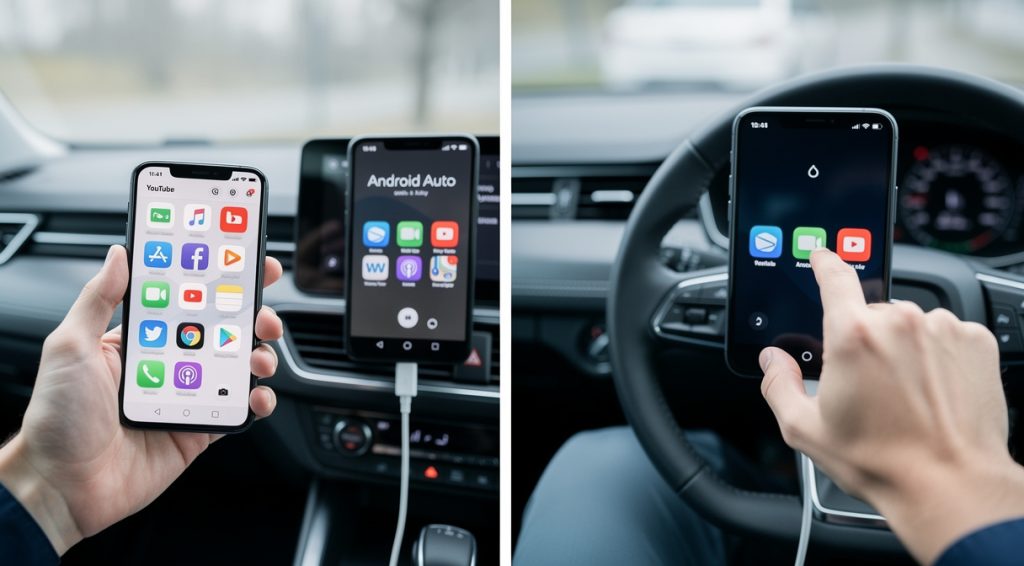
YouTube Music est officiellement disponible sur Android Auto : installez l'application, connectez votre smartphone au véhicule via USB ou sans fil, et accédez à l'onglet musique. Pour regarder des vidéos YouTube, vous devrez utiliser des applications tierces non officielles comme CarStream via AAAD, qui ne fonctionnent que véhicule arrêté.
Android Auto est compatible avec plus de 400 modèles de véhicules selon Google, mais YouTube vidéo n'est pas officiellement supporté pour des raisons de sécurité routière. En revanche, YouTube Music, l'application audio de Google, s'intègre parfaitement à Android Auto pour écouter de la musique et des podcasts en conduisant. Pour accéder aux vidéos YouTube, il existe des solutions alternatives via des applications tierces comme CarStream ou NewPipe, mais elles ne fonctionnent que lorsque le véhicule est à l'arrêt.
Les étapes à suivre
Étape 1 : Vérifier la compatibilité de votre système
Avant de commencer, assurez-vous que votre smartphone fonctionne sous Android 6.0 minimum, bien que Google recommande désormais Android 9 ou supérieur. Votre véhicule doit être équipé d'un système d'infodivertissement compatible avec Android Auto, ce qui est le cas de plus de 500 modèles selon la page officielle de Google. Vérifiez également que votre voiture dispose d'un port USB ou supporte la connexion sans fil. Pour YouTube Music, aucune configuration particulière n'est nécessaire. Pour accéder aux vidéos YouTube via des applications tierces, vous devrez activer l'installation depuis des sources inconnues dans les paramètres de sécurité de votre téléphone.
Étape 2 : Installer et configurer YouTube Music (solution officielle)
Pour la solution officielle, téléchargez l'application YouTube Music depuis le Google Play Store sur votre smartphone. Assurez-vous également que l'application Android Auto est installée et mise à jour. Connectez-vous à votre compte YouTube Music dans l'application. Ensuite, branchez votre smartphone au véhicule avec un câble USB de qualité ou configurez la connexion sans fil si votre voiture le permet. Une fois connecté, lancez Android Auto sur l'écran de votre voiture et accédez à l'onglet Musique. YouTube Music devrait apparaître automatiquement dans la liste des applications audio disponibles. Vous pourrez alors parcourir vos playlists, écouter vos morceaux favoris et accéder aux podcasts directement depuis l'interface Android Auto.
Étape 3 : Activer les sources inconnues pour les applications tierces
Si vous souhaitez regarder des vidéos YouTube (et non seulement écouter de la musique), vous devrez installer des applications tierces non officielles. Pour cela, accédez aux Paramètres de votre smartphone Android, puis naviguez vers la section Sécurité ou Applications. Recherchez l'option permettant l'installation d'applications provenant de sources inconnues. Sur les versions récentes d'Android, vous devrez autoriser spécifiquement le navigateur Chrome ou votre gestionnaire de fichiers à installer des applications. Activez cette option en validant l'avertissement de sécurité. Cette étape est nécessaire car les applications comme AAAD ou CarStream ne sont pas disponibles sur le Google Play Store, Google ayant déterminé qu'elles peuvent distraire les conducteurs.
Étape 4 : Télécharger et installer AAAD
Pour accéder aux vidéos YouTube, vous devez d'abord installer AAAD (Android Auto Apps Downloader), une petite boutique d'applications non officielles pour Android Auto. Ouvrez le navigateur Chrome sur votre smartphone et rendez-vous sur la page GitHub officielle du projet AAAD. Téléchargez le fichier APK le plus récent situé dans la section Assets des releases. Une fois le téléchargement terminé, ouvrez le fichier et appuyez sur Installer. AAAD vous demandera l'autorisation de télécharger d'autres applications, accordez cette permission. L'application offre un téléchargement gratuit par mois, ce qui est suffisant pour installer CarStream. La version Pro à 3,50 dollars permet des téléchargements illimités, mais n'est pas nécessaire pour un usage basique.
Étape 5 : Installer CarStream via AAAD
Ouvrez l'application AAAD que vous venez d'installer et naviguez vers la catégorie Applications Multimédia. Recherchez l'application CarStream dans la liste et sélectionnez-la. Vous devrez accorder à AAAD la permission de lire et écrire des fichiers sur votre appareil. Téléchargez ensuite CarStream et installez-le. CarStream est essentiellement une version web de YouTube qui fonctionne comme un navigateur et vous donne accès à YouTube et d'autres sites web. Une fois l'installation terminée, ouvrez CarStream sur votre smartphone. Appuyez sur les trois points en haut à droite pour accéder aux Paramètres, puis activez le Mode Bureau. Cette option est cruciale car elle vous permettra de vous connecter à votre compte YouTube et d'accéder à vos abonnements.
Étape 6 : Utiliser YouTube sur Android Auto en toute sécurité
Connectez maintenant votre smartphone à votre véhicule via USB ou sans fil. Lancez Android Auto sur l'écran de votre voiture. Vous devriez voir apparaître l'application CarStream dans la liste des applications disponibles. Ouvrez CarStream et vous aurez accès à YouTube via l'interface web. Vous pourrez rechercher des vidéos, accéder à vos playlists et regarder du contenu. Cependant, il est absolument crucial de comprendre que les développeurs de NewPipe et CarStream ont implémenté des restrictions de sécurité : le contenu vidéo ne s'affiche que lorsque le véhicule est stationné. Android Auto applique une règle stricte interdisant la vidéo pendant la conduite pour éviter toute distraction dangereuse. Cette fonctionnalité est idéale pour les pauses, les attentes dans un parking ou lorsque vous campez dans votre véhicule.
Étape 7 : Explorer les alternatives matérielles
Si votre véhicule dispose d'Android Auto filaire uniquement, vous pouvez envisager l'installation d'un boîtier AI Box comme ceux proposés par Carlinkit ou Ottocast. Ces dispositifs sont équipés d'un système Android complet et intègrent directement des applications comme YouTube et Netflix sur l'écran de votre voiture. L'installation est généralement simple : le boîtier se connecte au port USB de votre véhicule et se configure automatiquement. Ces solutions offrent une expérience plus fluide que les applications tierces, avec un accès direct aux applications vidéo sans manipulation complexe. Certains modèles comme le Carpuride W901 Plus proposent même un écran Android autonome avec YouTube préinstallé, parfait pour les véhicules plus anciens sans système d'infodivertissement moderne.
💡 Conseils et astuces
- Mettez toujours à jour Android Auto et YouTube Music vers les dernières versions disponibles pour éviter les bugs de compatibilité et bénéficier des améliorations de sécurité
- Privilégiez YouTube Music pour l'audio en conduisant : c'est la solution officielle, légale et parfaitement intégrée à Android Auto avec commandes vocales
- N'utilisez les applications vidéo tierces que lorsque votre véhicule est complètement arrêté et stationné, jamais pendant la conduite
- Utilisez des câbles USB de qualité certifiés pour assurer une connexion stable entre votre smartphone et le système Android Auto de votre véhicule
- Configurez vos playlists et téléchargements hors ligne avant de prendre la route pour éviter de consommer vos données mobiles
- Activez le mode Ne pas déranger dans Android Auto pour éviter les distractions par les notifications pendant que vous regardez du contenu
❓ Questions fréquentes
Peut-on regarder des vidéos YouTube officiellement sur Android Auto ?
Non, YouTube vidéo n'est pas officiellement supporté sur Android Auto pour des raisons de sécurité routière. Seule l'application YouTube Music (audio) est officiellement compatible. Google bloque délibérément les applications vidéo pour éviter les distractions pendant la conduite. Les solutions pour regarder des vidéos nécessitent des applications tierces non officielles.
Quelle est la différence entre YouTube et YouTube Music sur Android Auto ?
YouTube Music est l'application audio officielle de Google, compatible avec Android Auto, qui permet d'écouter de la musique et des podcasts en conduisant. YouTube est l'application vidéo qui n'est pas officiellement supportée. YouTube Music fonctionne de manière similaire à Spotify ou Deezer, tandis que YouTube nécessite des applications tierces comme CarStream pour fonctionner.
Les applications tierces pour YouTube sont-elles sûres ?
Les applications comme CarStream ou NewPipe provenant de sources vérifiées (GitHub officiel, F-Droid) sont généralement sûres, mais elles ne sont pas approuvées par Google. Elles comportent des risques potentiels : absence de mises à jour automatiques, possibilité de blocage par Google, et risque de malware si téléchargées depuis des sources non officielles. Téléchargez uniquement depuis les dépôts officiels.
Faut-il rooter son téléphone pour installer YouTube sur Android Auto ?
Non, les méthodes actuelles avec AAAD et CarStream ne nécessitent pas de rooter votre smartphone. Il suffit d'autoriser l'installation depuis des sources inconnues dans les paramètres de sécurité. Le root était nécessaire avec d'anciennes méthodes, mais les solutions modernes fonctionnent sur des appareils Android standard non modifiés.
YouTube Music nécessite-t-il un abonnement Premium pour Android Auto ?
Non, YouTube Music fonctionne sur Android Auto avec un compte gratuit, mais vous aurez des publicités. L'abonnement YouTube Music Premium offre une expérience sans publicité, la possibilité de télécharger du contenu hors ligne, et l'accès à toutes les fonctionnalités premium. Les podcasts restent accessibles gratuitement quel que soit votre statut d'abonnement.
📚 Sources
Cet article a été rédigé à partir des sources suivantes :
Ce guide vous a aidé ?