
Comment mettre YouTube sur Android Auto
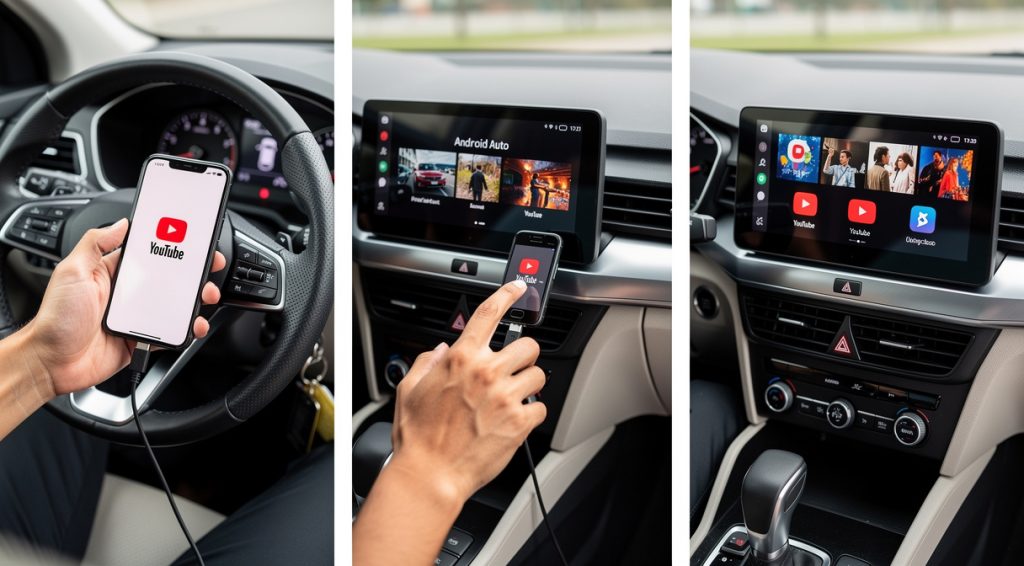
En bref
YouTube n'étant pas nativement compatible avec Android Auto, vous devez installer des applications tierces comme CarStream, NewPipe ou utiliser un adaptateur AI Box. Ces solutions permettent de contourner les restrictions de Google, mais doivent être utilisées uniquement lorsque le véhicule est à l'arrêt pour des raisons de sécurité.
YouTube n'est pas officiellement disponible sur Android Auto pour des raisons de sécurité routière imposées par Google. Pourtant, selon un rapport Morgan Stanley publié en janvier, YouTube Music connaît une croissance importante dans les véhicules, rivalisant même avec SiriusXM. Pour accéder aux vidéos YouTube dans votre voiture, il existe plusieurs solutions alternatives utilisant des applications tierces ou des adaptateurs matériels spécialisés.
Les étapes à suivre
Étape 1 : Vérifier la compatibilité de votre smartphone
Avant de commencer, assurez-vous que votre smartphone Android répond aux critères minimaux. Votre appareil doit fonctionner sous Android 6.0 (Marshmallow) ou une version ultérieure pour supporter Android Auto. Vérifiez également que l'application Android Auto est installée et mise à jour sur votre téléphone via le Google Play Store. La plupart des smartphones modernes Android sont compatibles, mais il est préférable de consulter le site officiel d'Android Auto pour confirmer la compatibilité de votre modèle spécifique. Assurez-vous aussi que votre voiture dispose d'un système d'infodivertissement compatible avec Android Auto, soit via câble USB, soit en connexion sans fil selon le modèle de votre véhicule.
Étape 2 : Activer l'installation depuis des sources inconnues
Pour installer des applications tierces comme CarStream ou AAAD (Android Auto Apps Downloader), vous devez autoriser votre smartphone à installer des applications provenant de sources externes au Google Play Store. Accédez aux paramètres de sécurité de votre téléphone Android, puis recherchez l'option 'Sources inconnues' ou 'Installer des applications inconnues'. Activez cette autorisation pour votre navigateur web ou votre gestionnaire de fichiers. Cette étape est essentielle car Google n'autorise pas officiellement les applications vidéo sur Android Auto dans le Play Store pour des raisons de sécurité routière. Soyez vigilant et téléchargez uniquement depuis des sources fiables comme GitHub ou F-Droid pour éviter les logiciels malveillants.
Étape 3 : Télécharger et installer AAAD ou CarStream
AAAD (Android Auto Apps Downloader) est un gestionnaire open source qui facilite l'installation d'applications non officielles sur Android Auto. Téléchargez le fichier APK d'AAAD depuis son dépôt GitHub officiel. Une fois téléchargé, ouvrez le fichier et suivez les instructions d'installation. Après l'installation d'AAAD, ouvrez l'application et sélectionnez CarStream dans la liste des applications disponibles. CarStream est l'une des solutions les plus populaires pour regarder YouTube sur Android Auto. Alternativement, vous pouvez également installer NewPipe, une application open source qui a ajouté le support d'Android Auto dans sa version 0.28.0 sortie en juillet. NewPipe offre l'avantage de respecter la vie privée et de fonctionner sans publicités, tout en permettant l'accès à YouTube, SoundCloud et Bandcamp.
Étape 4 : Configurer l'application pour Android Auto
Une fois CarStream ou NewPipe installée, ouvrez l'application sur votre smartphone. Pour CarStream, accédez au menu des paramètres en appuyant sur les trois points en haut à droite de l'écran. Activez impérativement l'option 'Mode Bureau' (Desktop Mode) dans les paramètres. Cette configuration est cruciale car elle permet à CarStream de charger la version desktop de YouTube, avec la possibilité de vous connecter à votre compte Google. Sans le mode bureau, vous serez limité à la version mobile qui ne permet pas toujours une connexion correcte. Connectez-vous ensuite à votre compte YouTube pour accéder à vos abonnements, playlists et recommandations personnalisées. Cette connexion ne doit être effectuée qu'une seule fois.
Étape 5 : Connecter votre smartphone à Android Auto
Connectez maintenant votre smartphone à votre voiture via un câble USB ou une connexion sans fil si votre véhicule le supporte. Pour une connexion filaire, utilisez un câble USB de qualité et branchez-le au port USB de votre voiture. Pour une connexion sans fil, activez le Bluetooth, le Wi-Fi et les services de localisation sur votre téléphone, puis associez-le à votre véhicule. Une fois connecté, Android Auto devrait se lancer automatiquement sur l'écran de votre voiture. Vérifiez que l'application CarStream ou NewPipe apparaît dans le menu des applications d'Android Auto. Si elle n'apparaît pas immédiatement, redémarrez votre smartphone et votre système d'infodivertissement.
Étape 6 : Utiliser YouTube sur Android Auto en toute sécurité
Vous pouvez maintenant accéder à YouTube depuis l'écran de votre voiture via l'application installée. Tapez sur l'icône de l'application dans le menu Android Auto pour la lancer. Vous pourrez effectuer des recherches, accéder à vos playlists et regarder des vidéos. Attention : les développeurs ont intégré des restrictions de sécurité importantes. NewPipe, par exemple, n'affiche du contenu vidéo que lorsque le véhicule est stationné, une mesure implémentée depuis février après des mois de développement. Cette limitation est essentielle pour respecter les règles de sécurité routière et éviter toute distraction au volant. N'utilisez jamais ces applications en conduisant. Les fonctionnalités audio restent accessibles pendant la conduite, mais les vidéos sont bloquées pour votre sécurité.
Étape 7 : Alternative : utiliser un adaptateur AI Box
Si vous préférez éviter l'installation d'applications tierces, les adaptateurs AI Box comme Carlinkit, MMB AI Box ou Ottocast offrent une solution matérielle. Ces boîtiers se connectent au port USB de votre voiture et intègrent un système Android complet avec YouTube préinstallé. Ils sont compatibles avec Android 5.0 et versions ultérieures, ainsi qu'avec iOS 10 à iOS 18.3.1. L'installation est simple : branchez l'adaptateur au port USB de votre voiture, connectez votre smartphone et l'adaptateur se synchronise automatiquement. Ces solutions offrent l'avantage de ne pas nécessiter de modifications sur votre téléphone et supportent de nombreuses applications de streaming comme Netflix, Hulu ou Prime Video. Le coût varie généralement entre 100 et 300 euros selon les modèles et fonctionnalités.
💡 Conseils et astuces
- Téléchargez toujours les applications depuis des sources officielles comme GitHub ou F-Droid pour garantir la sécurité de votre appareil et éviter les logiciels malveillants
- N'utilisez jamais les fonctionnalités vidéo pendant la conduite : les applications comme NewPipe bloquent automatiquement le contenu vidéo lorsque le véhicule est en mouvement
- Maintenez Android Auto et vos applications tierces à jour car les mises à jour de Google peuvent parfois rompre la compatibilité avec CarStream ou d'autres solutions
- Privilégiez YouTube Music pour l'écoute audio pendant la conduite, qui est officiellement supportée par Google et totalement sécurisée pour une utilisation au volant
- Si vous rencontrez des problèmes de connexion, vérifiez la qualité de votre câble USB et redémarrez à la fois votre smartphone et le système d'infodivertissement de votre voiture
- Considérez un adaptateur AI Box si vous souhaitez une solution plug-and-play sans modification de votre smartphone, particulièrement pour les véhicules récents avec Android Auto intégré
❓ Questions fréquentes
Pourquoi YouTube n'est-il pas disponible nativement sur Android Auto ?
Google bloque intentionnellement les applications vidéo sur Android Auto pour des raisons de sécurité routière et prévenir les distractions au volant. Cette restriction fait partie de la politique de sécurité de la plateforme. Cependant, Google a annoncé lors de la conférence I/O que les applications vidéo seront débloquées avec Android 16, ce qui permettra à YouTube d'arriver officiellement sur Android Auto.
Les applications tierces comme CarStream sont-elles légales et sûres ?
Oui, ces applications sont légales car elles sont open source et distribuées sur des plateformes comme GitHub. CarStream et NewPipe ne nécessitent pas de root et respectent les droits d'auteur. Cependant, elles ne sont pas officiellement supportées par Google, ce qui signifie que les mises à jour d'Android Auto peuvent parfois les rendre temporairement incompatibles. Téléchargez toujours depuis des sources fiables pour éviter les risques de sécurité.
Puis-je regarder des vidéos YouTube en conduisant avec ces solutions ?
Non, et c'est fortement déconseillé pour votre sécurité. Les développeurs responsables comme ceux de NewPipe ont intégré des restrictions qui bloquent automatiquement l'affichage vidéo lorsque le véhicule est en mouvement. Ces fonctionnalités ne sont accessibles que lorsque le véhicule est à l'arrêt. Utilisez YouTube Music pour l'audio pendant la conduite, qui est officiellement compatible et sécurisé.
Quelle est la différence entre YouTube et YouTube Music sur Android Auto ?
YouTube Music est officiellement supporté par Android Auto et permet d'écouter de la musique, des podcasts et du contenu audio sans distraction visuelle. Selon un rapport Morgan Stanley de janvier, YouTube Music connaît une forte croissance dans les véhicules. YouTube classique, en revanche, nécessite des applications tierces et permet de regarder des vidéos uniquement à l'arrêt. YouTube Music est la solution recommandée pour une utilisation pendant la conduite.
Les adaptateurs AI Box valent-ils l'investissement par rapport aux applications tierces ?
Les adaptateurs AI Box comme Carlinkit ou Ottocast offrent une solution plug-and-play sans modification de votre smartphone et supportent de nombreuses applications de streaming. Ils sont particulièrement adaptés si vous souhaitez éviter l'installation d'APK et préférez une solution matérielle stable. Cependant, ils coûtent entre 100 et 300 euros. Les applications tierces gratuites comme NewPipe ou CarStream sont plus économiques mais nécessitent davantage de configuration technique.
📚 Sources
Cet article a été rédigé à partir des sources suivantes :
Ce guide vous a aidé ?