
Comment modifier un fichier STL sur SolidWorks
En bref
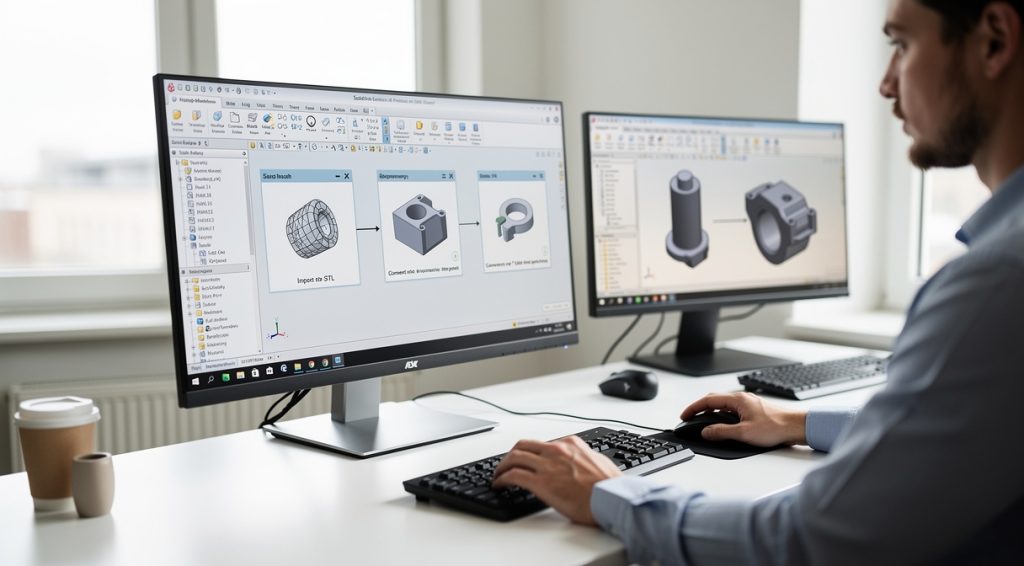
Pour modifier un fichier STL dans SolidWorks, ouvrez le fichier via Fichier > Ouvrir, sélectionnez le type STL dans les options d'importation et choisissez "Corps volumique" comme mode d'import. Une fois importé comme corps solide, vous pouvez appliquer les fonctions SolidWorks classiques (esquisses, extrusions, perçages) directement sur le modèle.
Les fichiers STL représentent aujourd'hui le format standard de l'impression 3D, composés entièrement de formes triangulaires approximant la géométrie mathématique. SolidWorks a considérablement amélioré au fil des années sa capacité à lire et éditer ces fichiers maillés, rendant leur modification beaucoup plus accessible qu'auparavant. Grâce aux outils intégrés comme l'importation en corps volumique et le module ScanTo3D disponible dans les versions Professional et Premium, il est désormais possible de transformer ces maillages en modèles solides éditables avec les fonctions traditionnelles de SolidWorks.
Les étapes à suivre
Étape 1 : Ouvrir le fichier STL avec les bonnes options
Lancez SolidWorks et allez dans Fichier > Ouvrir. Dans la fenêtre d'ouverture, changez le type de fichier en sélectionnant "STL (*.stl)" dans le menu déroulant. Sélectionnez votre fichier STL d'un simple clic, puis cliquez sur le bouton "Options" qui apparaît. Cette étape est cruciale car elle vous permet d'accéder aux paramètres d'importation spécifiques aux fichiers STL. Dans la fenêtre des options, vous verrez trois choix d'importation : Corps graphique (le plus rapide mais non modifiable), Corps surfacique (pour les formes ouvertes) et Corps volumique (recommandé pour l'édition). Sélectionnez "Corps volumique" si vous souhaitez modifier le fichier avec les fonctions traditionnelles de SolidWorks. Vous pouvez également définir les unités d'importation pour éviter de devoir redimensionner la pièce manuellement par la suite.
Étape 2 : Importer et vérifier le corps volumique
Cliquez sur "Ouvrir" pour importer le fichier STL. SolidWorks va tenter de convertir le maillage triangulaire en un corps volumique solide. Cette opération peut prendre plusieurs minutes selon la complexité et la taille du fichier. Une fois l'importation terminée, vérifiez dans l'arbre de création FeatureManager Design Tree que votre pièce apparaît bien comme un "Corps volumique" et non comme un "Corps graphique". Si SolidWorks rencontre des erreurs de maillage ou si le fichier contient trop de surfaces, il peut afficher un message vous demandant d'ouvrir le fichier en mode graphique. Dans ce cas, vous devrez soit simplifier le fichier STL avec un logiciel tiers pour réduire le nombre de facettes, soit utiliser le module ScanTo3D pour une approche plus avancée de conversion.
Étape 3 : Créer des esquisses sur le modèle importé
Une fois le fichier importé en corps volumique, vous pouvez commencer à le modifier avec les outils classiques de SolidWorks. Positionnez-vous face au plan où vous souhaitez travailler. Cliquez sur une face du corps volumique et sélectionnez "Esquisse" dans le menu contextuel. Vous pouvez maintenant dessiner des cercles, rectangles ou toute autre géométrie 2D directement sur le modèle. Pour modifier un trou existant par exemple, vous pouvez créer une esquisse circulaire en utilisant l'outil "Cercle par 3 points" pour identifier le centre du trou d'origine, puis tracer un nouveau cercle avec les dimensions souhaitées. Notez que les arêtes sous-jacentes provenant des triangles importés peuvent rendre certaines fonctions difficiles à ajouter, particulièrement autour des surfaces cylindriques où les arêtes peuvent être fragmentées.
Étape 4 : Appliquer des fonctions d'extrusion et de perçage
Après avoir créé vos esquisses, vous pouvez appliquer les fonctions volumiques habituelles de SolidWorks. Pour combler un trou existant, réalisez une extrusion de votre esquisse jusqu'à l'autre côté de la pièce en utilisant la fonction "Bossage/Base extrudé". Pour créer un nouveau perçage avec des dimensions précises, créez une nouvelle esquisse avec un cercle aux dimensions mesurées, puis utilisez la fonction "Enlèvement de matière extrudé" pour percer à travers la pièce. Vous pouvez également ajouter des congés, chanfreins, coques ou toute autre fonction de modification que vous utiliseriez sur un modèle SolidWorks natif. L'avantage du corps volumique est qu'il se comporte comme un solide classique, permettant des opérations booléennes (union, soustraction, intersection) avec d'autres corps.
Étape 5 : Utiliser ScanTo3D pour les modifications avancées
Pour les fichiers STL complexes ou nécessitant une rétro-ingénierie approfondie, le module ScanTo3D (disponible dans SolidWorks Professional et Premium) offre des outils puissants. Activez ScanTo3D via Outils > Compléments et cochez "ScanTo3D". Ce module supporte de nombreux formats de fichiers maillés (.stl, .obj, .ply, .xyz, etc.) et permet d'ouvrir des données de nuages de points ou de maillages directement dans SolidWorks. L'Assistant de préparation de maillage vous permet de convertir, réaligner, supprimer le bruit et lisser les données. L'Assistant de surface peut convertir automatiquement le maillage en modèle solide en une seule étape avec l'option "Création automatique", ou vous pouvez choisir l'option "Création guidée" pour créer des sous-maillages et ajuster automatiquement les surfaces. L'outil FeatureWorks permet ensuite de reconnaître et convertir le corps importé en fonctions SolidWorks natives.
Étape 6 : Exporter le fichier STL modifié
Une fois vos modifications terminées, vous pouvez facilement sauvegarder le modèle comme un nouveau fichier STL pour l'impression 3D. Allez dans Fichier > Enregistrer sous, puis sélectionnez "STL (*.stl)" dans le menu déroulant du type de fichier. Cliquez sur le bouton "Options" dans la boîte de dialogue d'enregistrement pour accéder aux paramètres d'export STL. Vous pouvez ajuster les curseurs pour contrôler la quantité de triangles dans le fichier : déplacer les curseurs vers la droite augmentera la résolution et le nombre de facettes, créant des arêtes circulaires plus lisses mais aussi un fichier plus volumineux. Pour les pièces avec des détails fins ou des courbes, une résolution plus élevée est recommandée. Validez les options puis enregistrez votre fichier STL modifié, prêt à être envoyé vers votre imprimante 3D ou logiciel de slicing.
💡 Conseils et astuces
- Privilégiez toujours l'importation en "Corps volumique" plutôt qu'en "Corps graphique" si vous prévoyez de modifier le fichier STL, même si le temps d'ouverture est plus long
- Pour les fichiers STL très volumineux qui ne s'ouvrent pas correctement, utilisez un logiciel tiers de réduction de maillage pour diminuer le nombre de facettes avant l'import dans SolidWorks
- Désactivez la reconnaissance automatique des fonctions à l'ouverture : cette option ralentit considérablement le processus et génère souvent des éléments inutiles
- Utilisez l'outil "Surface From Mesh" pour extraire des surfaces exploitables à partir du maillage lorsque SolidWorks ne parvient pas à générer un corps volumique
- Investissez dans SolidWorks Professional ou Premium si vous travaillez régulièrement avec des fichiers scannés : le module ScanTo3D facilite grandement la rétro-ingénierie
- Sauvegardez votre fichier au format natif SolidWorks (.sldprt) en plus du STL pour conserver un historique de construction éditable et pouvoir revenir sur vos modifications ultérieurement
❓ Questions fréquentes
Quelle est la différence entre corps graphique, corps surfacique et corps volumique lors de l'import STL ?
Le corps graphique est le mode d'ouverture le plus rapide mais ne contient que des données visuelles non modifiables. Le corps surfacique convient aux formes ouvertes issues de scans 3D et nécessite des opérations supplémentaires pour créer un volume fermé. Le corps volumique est le mode recommandé pour l'édition car il permet d'appliquer directement les fonctions traditionnelles de SolidWorks comme les extrusions et perçages.
Pourquoi SolidWorks refuse-t-il d'ouvrir mon fichier STL en corps volumique ?
SolidWorks peut refuser l'import en corps volumique si le fichier contient trop de surfaces ou des erreurs de maillage (trous, faces inversées, géométrie non-manifold). Dans ce cas, le logiciel vous proposera d'ouvrir le fichier en corps graphique. La solution consiste à simplifier le maillage avec un logiciel externe de réduction de polygones ou à réparer les erreurs avant l'import.
Ai-je besoin de ScanTo3D pour modifier un fichier STL dans SolidWorks ?
Non, ScanTo3D n'est pas obligatoire pour les modifications simples. L'import standard en corps volumique suffit pour ajouter des perçages, extrusions ou autres fonctions basiques. ScanTo3D (disponible dans Professional et Premium) devient nécessaire pour la rétro-ingénierie avancée, la reconnaissance automatique de formes analytiques, ou le traitement de nuages de points et maillages complexes.
Comment améliorer la qualité des surfaces circulaires dans un fichier STL exporté ?
Dans la boîte de dialogue "Enregistrer sous", sélectionnez "Options" et ajustez les curseurs de résolution vers la droite pour augmenter le nombre de triangles. Cela créera des arêtes circulaires plus lisses et un rendu moins anguleux, au prix d'une taille de fichier plus importante. Cette technique est particulièrement utile pour les pièces avec des détails fins destinées à l'impression 3D.
Puis-je convertir un fichier STL en pièce SolidWorks native avec historique de construction ?
Oui, en utilisant l'outil FeatureWorks (disponible avec ScanTo3D) qui peut reconnaître et convertir le corps importé en fonctions SolidWorks natives paramétriques. Vous pouvez également recréer manuellement la pièce en utilisant le maillage STL comme référence visuelle et en modélisant par-dessus avec des esquisses et fonctions standards, ce qui donne un meilleur contrôle sur l'historique de construction.
📚 Sources
Cet article a été rédigé à partir des sources suivantes :
Ce guide vous a aidé ?