
Imprimante qui n’imprime pas : guide complet
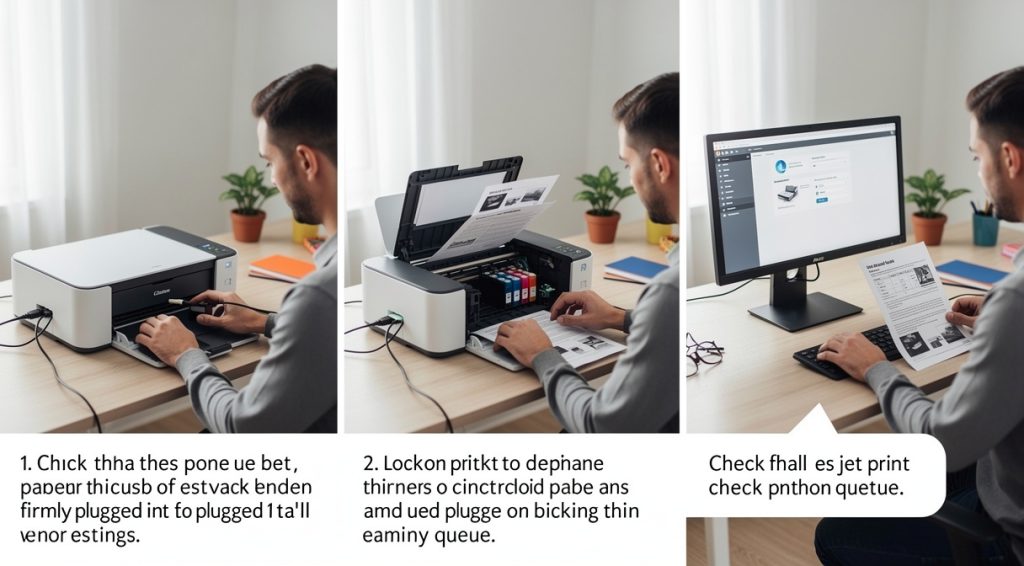
En bref
Quand votre imprimante n'imprime pas, commencez par vérifier les branchements électriques et USB, redémarrez l'appareil en le débranchant 30 secondes, puis contrôlez les niveaux d'encre et la file d'attente d'impression. Ces vérifications de base résolvent 80% des problèmes d'impression.
Une imprimante qui refuse d'imprimer est l'un des problèmes les plus frustrants au bureau comme à la maison. Selon les données techniques, 67% des pannes d'imprimantes proviennent de trois facteurs principaux : obstruction des buses, problèmes de cartouches ou erreurs de pilotes. La bonne nouvelle : la plupart de ces dysfonctionnements peuvent être résolus en quelques minutes sans faire appel à un technicien.
Les étapes à suivre
Étape 1 : Vérifier les connexions et l'alimentation
La première étape peut sembler évidente, mais de nombreux problèmes d'impression proviennent simplement d'un branchement défectueux. Vérifiez que le câble d'alimentation est correctement connecté au secteur et que l'imprimante est allumée. Pour les imprimantes filaires, assurez-vous que le câble USB est bien branché des deux côtés, à l'imprimante et à l'ordinateur. Pour les imprimantes Wi-Fi, vérifiez que l'icône du réseau sans fil est bien allumée sur l'écran de l'imprimante et que celle-ci est connectée au même réseau que votre ordinateur. Microsoft recommande d'éteindre l'imprimante, de la débrancher, d'attendre 30 secondes, puis de la rebrancher et rallumer. Ce simple redémarrage résout de nombreux problèmes temporaires en réinitialisant les composants internes.
Étape 2 : Contrôler les niveaux d'encre et les cartouches
Les cartouches d'encre vides ou mal installées sont responsables d'une grande partie des problèmes d'impression. Vérifiez les niveaux d'encre via l'écran de contrôle de votre imprimante ou depuis votre ordinateur. Il reste en moyenne 20 à 40% d'encre dans les cartouches indiquées comme vides, mais l'imprimante peut bloquer l'impression par sécurité. Si vous venez d'installer de nouvelles cartouches, retirez-les et réinsérez-les correctement en vous assurant d'entendre le clic de verrouillage. Vérifiez que toutes les protections et languettes ont bien été retirées des cartouches neuves. Pour les imprimantes HP, utilisez l'application HP Smart pour vérifier instantanément l'état des cartouches. Nettoyez délicatement les connecteurs métalliques avec un coton-tige si la cartouche n'est pas reconnue.
Étape 3 : Nettoyer les têtes d'impression
Les têtes d'impression obstruées sont une cause majeure de dysfonctionnement, particulièrement si l'imprimante n'a pas été utilisée depuis longtemps. L'encre sèche peut bloquer les buses microscopiques par lesquelles l'encre est projetée sur le papier. Lancez un cycle de nettoyage automatique depuis le menu de votre imprimante ou via le logiciel d'impression sur votre ordinateur. Pour les imprimantes Epson, accédez à Configuration, puis Outils, et sélectionnez Nettoyer la tête d'impression. Le nettoyage peut nécessiter 2 à 3 cycles pour être efficace. Imprimez ensuite une page de test pour vérifier la qualité. Si le problème persiste après plusieurs nettoyages automatiques, un nettoyage manuel peut être nécessaire en retirant délicatement les cartouches et en nettoyant les contacts avec un chiffon non pelucheux légèrement humide. Attention : le nettoyage consomme de l'encre, évitez donc de le répéter inutilement.
Étape 4 : Vider la file d'attente d'impression
Une file d'attente d'impression bloquée peut empêcher tous les nouveaux documents de s'imprimer. Ce problème survient lorsqu'un document précédent n'a pas pu être imprimé correctement et reste coincé dans la file. Sur Windows, ouvrez Paramètres, puis Bluetooth et appareils, ensuite Imprimantes et scanners. Cliquez sur votre imprimante, puis sur Ouvrir la file d'attente. Sélectionnez tous les documents en attente et supprimez-les. Vous pouvez également accéder au Panneau de configuration, section Périphériques et imprimantes, faire un clic droit sur votre imprimante et choisir Afficher les travaux d'impression en cours. Sur Mac, ouvrez Préférences Système, puis Imprimantes et scanners, sélectionnez votre imprimante et cliquez sur Ouvrir la file d'attente. Supprimez tous les documents bloqués. Redémarrez ensuite le service Spouleur d'impression si nécessaire pour réinitialiser complètement le système d'impression.
Étape 5 : Vérifier et résoudre les bourrages papier
Le bourrage papier est identifié comme le problème technique le plus fréquent avec les imprimantes. Une feuille coincée dans le mécanisme empêche toute nouvelle impression. Même si aucun message d'erreur ne s'affiche, vérifiez manuellement l'intérieur de l'imprimante. Éteignez d'abord l'appareil, puis ouvrez tous les capots accessibles pour inspecter le trajet du papier. Retirez délicatement toute feuille coincée en tirant dans le sens de l'impression pour éviter de déchirer le papier et laisser des morceaux à l'intérieur. Vérifiez également le bac d'alimentation : ne le surchargez pas au-delà de la capacité maximale indiquée et assurez-vous que le papier est bien aligné contre les guides latéraux. Utilisez du papier de qualité adapté au grammage recommandé par le constructeur. Évitez le papier froissé, humide ou plié qui favorise les bourrages. Retirez régulièrement le papier imprimé du bac de sortie pour éviter l'accumulation.
Étape 6 : Mettre à jour ou réinstaller les pilotes
Des pilotes d'impression obsolètes ou corrompus peuvent empêcher totalement l'impression. Le pilote est le logiciel qui permet à votre ordinateur de communiquer avec l'imprimante. Après une mise à jour de Windows, les pilotes peuvent devenir incompatibles. Vérifiez d'abord que votre imprimante est bien définie comme imprimante par défaut dans les paramètres système. Ensuite, rendez-vous sur le site officiel du constructeur (HP, Canon, Epson, Brother) dans la section Support ou Téléchargements pour obtenir les pilotes les plus récents compatibles avec votre système d'exploitation. Évitez les sites tiers qui peuvent contenir des logiciels malveillants. Désinstallez complètement l'ancien pilote avant d'installer le nouveau. Sur Windows, vous pouvez aussi accéder à Paramètres, Windows Update, Options avancées, puis Mises à jour facultatives où se trouvent parfois des pilotes recommandés. La réinstallation complète du pilote résout 80% des problèmes de compatibilité selon les experts.
Étape 7 : Effectuer un test d'impression direct
Pour déterminer si le problème vient de l'imprimante elle-même ou de l'ordinateur, effectuez un test d'impression directement depuis le menu de l'imprimante, sans passer par l'ordinateur. La plupart des imprimantes modernes proposent cette fonction dans leurs paramètres. Consultez le manuel de votre appareil pour connaître la manipulation exacte, généralement accessible en appuyant simultanément sur plusieurs boutons du panneau de contrôle. Si la page de test s'imprime correctement, le problème provient de la connexion entre l'ordinateur et l'imprimante, ou des pilotes. Si la page de test ne s'imprime pas ou présente des défauts, le problème est matériel : têtes d'impression défectueuses, cartouches endommagées ou composants internes défaillants. Dans ce cas, consultez le support technique du fabricant. Brother propose un service client gratuit et des guides en ligne détaillés. Pour les imprimantes sous garantie, contactez directement le service après-vente du constructeur.
💡 Conseils et astuces
- Redémarrez systématiquement votre imprimante et votre ordinateur avant toute manipulation complexe
- Vérifiez que l'imprimante et l'ordinateur sont connectés au même réseau Wi-Fi pour les modèles sans fil
- Utilisez toujours du papier de qualité adapté et respectez la capacité maximale du bac d'alimentation
- Effectuez un nettoyage préventif des têtes d'impression tous les mois si vous imprimez peu
- Conservez les cartouches d'encre à température ambiante et à l'abri de la lumière directe
- Créez un point de restauration système avant de mettre à jour les pilotes d'impression
❓ Questions fréquentes
Pourquoi mon imprimante n'imprime pas alors qu'elle a de l'encre ?
Si votre imprimante a de l'encre mais n'imprime pas, les têtes d'impression sont probablement obstruées par de l'encre séchée. Lancez 2 à 3 cycles de nettoyage automatique depuis le menu de l'imprimante. Le problème peut aussi venir d'une cartouche mal installée ou d'un pilote obsolète.
Comment débloquer une imprimante en pause ?
Une imprimante en pause est souvent due à une tâche d'impression bloquée. Ouvrez la file d'attente d'impression depuis les paramètres de votre ordinateur, supprimez tous les documents en attente, puis redémarrez le service Spouleur d'impression pour réinitialiser complètement le système.
Que faire si l'imprimante imprime des pages blanches ?
Les pages blanches indiquent généralement que les têtes d'impression sont complètement bouchées ou que les cartouches sont vides malgré l'indication contraire. Vérifiez que toutes les protections ont été retirées des cartouches neuves, puis effectuez un nettoyage en profondeur des têtes d'impression.
Combien de temps faut-il pour résoudre un problème d'impression ?
Les vérifications de base (branchements, redémarrage, file d'attente) prennent environ 5 minutes et résolvent 80% des problèmes selon les experts. Les manipulations plus avancées comme le nettoyage des têtes ou la mise à jour des pilotes peuvent nécessiter 15 à 30 minutes supplémentaires.
Quand faut-il contacter un technicien pour son imprimante ?
Contactez un professionnel si les solutions standard ne fonctionnent pas après plusieurs tentatives, si vous constatez des bruits anormaux, des fuites d'encre importantes, ou si des composants semblent endommagés. Pour les appareils sous garantie, contactez directement le service après-vente du constructeur.
📚 Sources
Cet article a été rédigé à partir des sources suivantes :
Ce guide vous a aidé ?