
IPhone qui ne charge plus : causes et solutions complètes
En bref
Un iPhone qui ne charge plus provient généralement d'un port encrassé, d'un câble défectueux, d'une batterie usée ou d'un bug logiciel. Nettoyez d'abord le port Lightning ou USB-C avec un cure-dent, testez un autre câble certifié Apple, redémarrez l'appareil et vérifiez l'état de la batterie dans les réglages.
Votre iPhone refuse soudainement de se charger ? Ce problème fréquent touche de nombreux utilisateurs. Selon les réparateurs professionnels, dans 90% des cas, le port de charge est simplement encrassé par de la poussière ou des peluches. Heureusement, la plupart des solutions sont simples et ne nécessitent pas de visite en boutique.
Les étapes à suivre
Étape 1 : Identifier les symptômes du problème de charge
Avant toute manipulation, observez le comportement de votre iPhone. L'appareil n'affiche aucun symbole de charge à l'écran ? Le pourcentage reste bloqué à un niveau fixe ? La charge est intermittente ou très lente ? Ces symptômes permettent d'orienter le diagnostic. Parfois, l'iPhone affiche le message « Cet accessoire n'est peut-être pas pris en charge », indiquant un problème de compatibilité ou de câble. Si votre batterie est complètement déchargée, patientez quelques minutes après avoir branché le chargeur : l'appareil peut mettre du temps avant de réagir. Notez également si le problème survient uniquement avec la charge filaire ou également avec la charge sans fil (disponible depuis l'iPhone 8).
Étape 2 : Nettoyer le port de charge encrassé
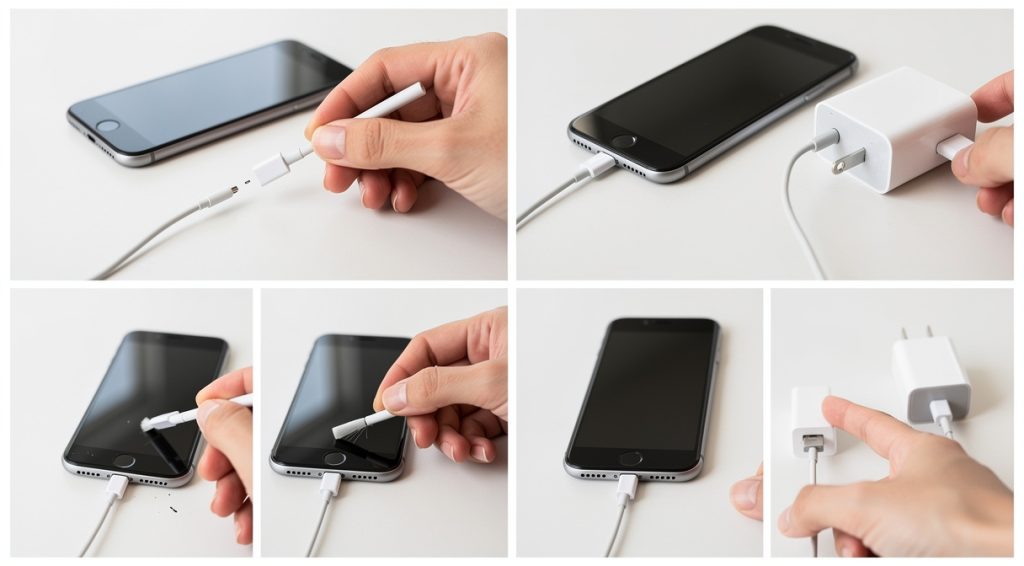
Le port Lightning (iPhone 14 et antérieurs) ou USB-C (iPhone 15 et ultérieurs) accumule poussières, peluches de poche et débris au fil du temps. Cette accumulation empêche le câble de s'insérer correctement et bloque la connexion électrique. Éteignez d'abord votre iPhone complètement. Utilisez ensuite un cure-dent en bois, une aiguille en plastique ou une brosse à dents neuve pour retirer délicatement les saletés. Évitez absolument les objets métalliques qui risquent d'endommager les connecteurs dorés. Soufflez doucement dans le port pour évacuer les résidus. Cette opération simple résout le problème dans la majorité des cas selon les techniciens. Vérifiez que le câble s'insère maintenant complètement avec un petit « clic » caractéristique.
Étape 3 : Tester le câble et l'adaptateur secteur
Les câbles Lightning ou USB-C s'usent avec le temps et deviennent défectueux. Inspectez visuellement votre câble : recherchez des plis, coupures, fils exposés ou traces de brûlure sur les connecteurs. Même sans signe visible, le câble peut présenter une défaillance interne. Testez avec un autre câble certifié Apple ou MFi (Made for iPhone) pour éliminer cette hypothèse. Vérifiez également l'adaptateur secteur : assurez-vous qu'il délivre au minimum 5V et 1A (5W). Apple recommande un adaptateur de 20W minimum pour la charge rapide des iPhone 12 et ultérieurs. Essayez différentes sources d'alimentation : une autre prise murale, un port USB de votre ordinateur (privilégiez l'USB 3.0 qui fournit 4,5W contre 2,5W pour l'USB 2.0), ou un chargeur de voiture. Les accessoires non certifiés peuvent causer des problèmes de compatibilité.
Étape 4 : Redémarrer ou forcer le redémarrage de l'iPhone
Un simple bug logiciel peut empêcher la charge de fonctionner normalement. Un redémarrage classique résout souvent ces dysfonctionnements temporaires. Si l'iPhone ne répond plus, effectuez un redémarrage forcé selon votre modèle. Pour iPhone 8 et ultérieurs : appuyez et relâchez rapidement le bouton Volume +, puis Volume -, ensuite maintenez le bouton latéral jusqu'à l'apparition du logo Apple (environ 10 secondes). Pour iPhone 7 et 7 Plus : maintenez simultanément les boutons latéral et Volume – jusqu'au logo Apple. Pour iPhone 6s et antérieurs : maintenez les boutons Home et Alimentation ensemble. Après le redémarrage, branchez le chargeur et vérifiez si le symbole de charge apparaît. Cette manipulation ne supprime aucune donnée et réinitialise simplement le système.
Étape 5 : Vérifier et mettre à jour iOS
Les bugs logiciels liés à la charge peuvent être corrigés par les mises à jour iOS. Apple publie régulièrement des correctifs pour résoudre ces problèmes. Accédez à Réglages > Général > Mise à jour logicielle pour vérifier si une nouvelle version est disponible. Installez-la si c'est le cas, en vous assurant d'avoir au moins 50% de batterie ou l'iPhone branché. Les mises à jour contiennent souvent des améliorations de la gestion de l'alimentation et de la reconnaissance des chargeurs. Si le problème a commencé après une mise à jour récente, la version suivante corrigera probablement le dysfonctionnement. En dernier recours, une restauration complète via iTunes ou Finder peut éliminer un problème logiciel profond, mais sauvegardez d'abord toutes vos données car cette opération efface le contenu de l'appareil.
Étape 6 : Examiner l'état de la batterie
Une batterie vieillissante peut refuser de se charger correctement. Consultez son état dans Réglages > Batterie > État de la batterie. La capacité maximale indique le pourcentage de performance restant par rapport à une batterie neuve. Si elle descend sous 80%, Apple recommande un remplacement car l'autonomie devient très courte et la charge problématique. Sous 70%, la batterie peut ne plus atteindre 100% de charge. Sous 50%, vous devrez charger l'appareil très fréquemment. Les signes d'une batterie défaillante incluent : arrêts inopinés à 20% de charge, surchauffe, charge extrêmement lente, ou gonflement visible de la batterie (urgence absolue). Apple facture le remplacement de batterie entre 69€ et 99€ selon les modèles, ou 29€ avec AppleCare+. Une batterie saine supporte environ 500 cycles de charge complets avant de perdre en capacité.
Étape 7 : Désactiver la charge optimisée si nécessaire
Depuis iOS 13, Apple a introduit la fonction « Charge optimisée de la batterie » qui limite intentionnellement la charge à 80% pour ralentir le vieillissement. L'iPhone apprend vos habitudes et termine la charge juste avant que vous ne l'utilisiez. Sur iPhone 15 et ultérieurs, une limite de charge peut également être configurée. Si vous constatez que votre iPhone ne charge pas au-delà de 80%, vérifiez ces réglages dans Réglages > Batterie > État et charge de la batterie. Vous pouvez désactiver temporairement cette fonction si vous avez besoin d'une charge complète immédiate. La chaleur peut aussi activer une limitation automatique : si l'iPhone devient trop chaud pendant la charge, le système stoppe la charge au-delà de 80% pour protéger la batterie. Déplacez alors l'appareil dans un endroit plus frais avec circulation d'air.
Étape 8 : Quand consulter un réparateur professionnel
Si toutes les solutions précédentes échouent, un problème matériel nécessite l'intervention d'un expert. Consultez un professionnel si : l'iPhone ne charge avec aucun câble, adaptateur ou source d'alimentation ; le port reste non fonctionnel après nettoyage ; des signes de corrosion apparaissent après exposition à l'eau ; la batterie est gonflée (risque de sécurité majeur) ; l'appareil surchauffe anormalement. Le problème peut provenir du connecteur de charge défectueux, de la puce Tristar (qui gère la charge sur la carte mère), ou d'un connecteur de batterie mal branché après une réparation antérieure. Apple Support, un Apple Store ou un réparateur agréé peuvent diagnostiquer précisément la panne. Les iPhone sous garantie (1 an) ou AppleCare+ (2 ans) bénéficient de réparations gratuites ou à coût réduit pour les défauts non liés à l'usure normale.
💡 Conseils et astuces
- Nettoyez régulièrement le port de charge avec un cure-dent en bois pour éviter l'accumulation de débris
- Utilisez uniquement des câbles et chargeurs certifiés Apple ou MFi pour garantir compatibilité et sécurité
- Évitez de charger votre iPhone dans des environnements trop chauds ou trop froids (température idéale : 16-22°C)
- Ne laissez jamais votre iPhone se décharger complètement à 0% régulièrement : cela accélère le vieillissement de la batterie
- Retirez les coques épaisses pendant la charge pour éviter la surchauffe, surtout avec la charge sans fil
- Vérifiez l'état de votre batterie tous les 6 mois et remplacez-la dès que la capacité descend sous 80%
❓ Questions fréquentes
Pourquoi mon iPhone ne charge plus alors que le câble est branché ?
Dans 90% des cas, le port de charge est encrassé par de la poussière ou des peluches qui bloquent la connexion. Nettoyez-le délicatement avec un cure-dent en bois. Si le problème persiste, testez un autre câble certifié Apple car les câbles s'usent avec le temps et deviennent défectueux.
Mon iPhone charge très lentement, est-ce normal ?
Une charge lente peut provenir d'un adaptateur de faible puissance (moins de 5W), d'un port USB 2.0 d'ordinateur (2,5W seulement), d'un câble endommagé ou d'une batterie vieillissante. Pour une charge rapide, utilisez un adaptateur d'au moins 20W avec un câble certifié. Vérifiez aussi l'état de votre batterie dans les réglages.
L'iPhone affiche le symbole de charge mais le pourcentage n'augmente pas, pourquoi ?
Ce problème survient souvent après une réparation avec une batterie mal connectée, ou avec une batterie défectueuse qui ne retient plus la charge. Il peut aussi s'agir d'un bug logiciel : redémarrez l'iPhone et mettez à jour iOS. Si le pourcentage reste bloqué à 1%, la batterie ou le connecteur interne nécessite probablement un remplacement.
Combien coûte la réparation d'un iPhone qui ne charge plus ?
Le nettoyage du port est souvent gratuit en boutique. Un remplacement de câble Lightning coûte 25-35€. Le remplacement de batterie par Apple coûte 69-99€ selon le modèle (29€ avec AppleCare+). Le remplacement du connecteur de charge coûte 80-150€ selon le modèle et le réparateur. Les réparations sous garantie sont gratuites si le défaut n'est pas lié à l'usure.
Puis-je utiliser la charge sans fil si mon port Lightning ne fonctionne plus ?
Oui, tous les iPhone depuis l'iPhone 8 supportent la charge sans fil Qi. C'est une excellente solution temporaire si votre port de charge est défectueux. Placez l'iPhone sur un chargeur sans fil certifié Qi délivrant jusqu'à 15W. Assurez-vous que le dos de l'iPhone est propre et retirez les coques trop épaisses pour un meilleur contact.
📚 Sources
Cet article a été rédigé à partir des sources suivantes :
Ce guide vous a aidé ?