
PC qui s’allume et s’éteint : guide complet
En bref
Un PC qui s'allume et s'éteint immédiatement en boucle indique généralement un problème d'alimentation défectueuse, une barrette de RAM mal installée ou incompatible, ou une surchauffe du processeur. Dans la majorité des cas, vérifier les connexions, tester la RAM et contrôler l'alimentation permet de résoudre ce problème.
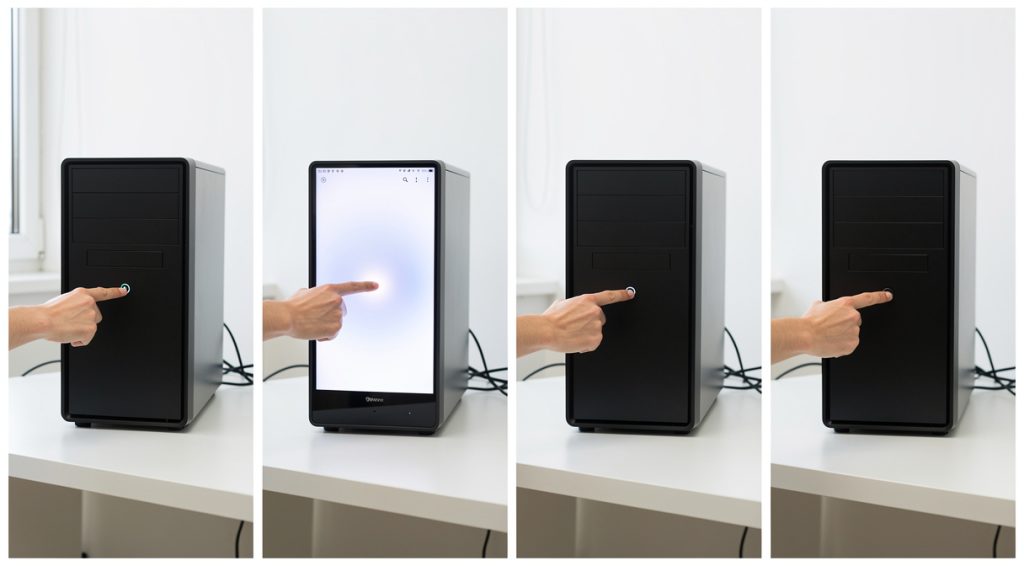
Lorsqu'un PC s'allume puis s'éteint immédiatement après, souvent en boucle, c'est un symptôme classique d'un problème matériel sérieux. Ce phénomène, qui empêche même d'accéder au BIOS, touche aussi bien les ordinateurs fixes que portables et peut avoir plusieurs origines : alimentation défectueuse, surchauffe du processeur, barrette de RAM incompatible ou court-circuit interne.
Les étapes à suivre
Étape 1 : Comprendre le phénomène du boot loop
Lorsque votre PC s'allume et s'éteint en boucle, on parle de boot loop ou boucle de démarrage. Le système tente de démarrer mais se coupe automatiquement après 1 à 3 secondes, puis redémarre de lui-même. Ce comportement est un mécanisme de protection : l'ordinateur détecte un problème critique et se met en sécurité pour éviter d'endommager les composants. Les ventilateurs se lancent brièvement, les LED s'allument, mais l'écran reste noir et aucun signal n'atteint le moniteur. Cette situation empêche totalement l'accès au BIOS ou au système d'exploitation. Selon les experts, ce problème touche principalement l'alimentation, la mémoire RAM ou la carte mère.
Étape 2 : Problème d'alimentation : la cause la plus fréquente
Si votre PC s'éteint dans les 1 à 3 secondes suivant l'allumage, l'alimentation défectueuse ou instable est la première piste à explorer. Le bloc d'alimentation (PSU) peut ne pas fournir une tension stable suffisante pour alimenter correctement la carte mère et les composants. Cela peut provenir d'un câble secteur mal branché, d'un bouton power défaillant, ou d'une alimentation sous-dimensionnée par rapport à votre configuration. Vérifiez d'abord que le câble d'alimentation 24 pins de la carte mère et le câble 8 pins du processeur sont bien enfoncés. Testez votre alimentation en la débranchant de la carte mère et en effectuant un pontage avec un trombone entre le fil vert et un fil noir du connecteur 24 pins. Si le ventilateur de l'alimentation ne tourne pas, elle est probablement morte.
Étape 3 : Barrette de RAM défectueuse ou mal installée
Une barrette de mémoire RAM défectueuse, mal enclenchée ou incompatible est la deuxième cause majeure d'un PC qui s'allume et s'éteint immédiatement. La RAM défectueuse fausse les données stockées par les applications, ce qui empêche le système de démarrer correctement. Le processeur ne parvient pas à récupérer les informations nécessaires et le PC se coupe par sécurité. Pour diagnostiquer ce problème, retirez toutes les barrettes de RAM sauf une, puis tentez de démarrer. Si le PC démarre avec une barrette mais pas avec l'autre, vous avez identifié la barrette défectueuse. Testez également chaque barrette dans différents slots de la carte mère. Si vous venez d'installer de la RAM, vérifiez sa compatibilité avec votre carte mère et assurez-vous qu'elle est fermement enclenchée jusqu'au clic.
Étape 4 : Surchauffe du processeur : protection thermique activée
Si votre PC s'éteint après quelques secondes à quelques minutes, la surchauffe du processeur est très probablement en cause. Les processeurs modernes disposent de capteurs thermiques qui déclenchent une coupure automatique pour éviter la surchauffe critique, généralement au-delà de 90-100°C. Cette protection thermique empêche les dommages permanents. Les causes principales sont un ventilateur du processeur mal installé, non branché, ou encrassé par la poussière, une pâte thermique sèche ou absente, ou un radiateur mal fixé. Vérifiez immédiatement la connexion entre le ventilateur du processeur et la carte mère. Ouvrez le boîtier et assurez-vous que le ventilateur tourne au démarrage. Si la pâte thermique n'a pas été remplacée depuis plus de 2 ans, elle peut avoir perdu son efficacité.
Étape 5 : Court-circuit ou problème de carte mère
Un court-circuit interne peut provoquer l'extinction immédiate du PC. Cela se produit lorsqu'un composant entre en contact avec le boîtier métallique ou qu'une vis est mal positionnée. Vérifiez que la carte mère est bien surélevée grâce aux entretoises et qu'aucune vis supplémentaire ne touche les circuits. Un composant récemment installé (carte graphique, SSD) peut également causer un court-circuit s'il est mal inséré. Débranchez tous les périphériques non essentiels : carte graphique, disques durs supplémentaires, clés USB, puis tentez de démarrer uniquement avec le strict minimum (carte mère, processeur, une barrette de RAM). Si le PC démarre dans cette configuration minimale, rajoutez les composants un par un pour identifier le coupable. Dans certains cas, la carte mère elle-même peut être défectueuse, notamment après un dégât des eaux ou une surtension électrique.
Étape 6 : Diagnostic avec les codes sonores et LED
Votre PC essaie de communiquer avec vous via des codes sonores (bips) ou des voyants LED de diagnostic. Ces signaux précis indiquent quel composant est à l'origine de la panne. Les codes sonores varient selon le fabricant du BIOS (AMI, Award, Phoenix). Par exemple, un bip long suivi de deux bips courts indique généralement un problème de carte graphique, tandis que trois bips longs signalent un problème de RAM. Les cartes mères récentes disposent de 4 voyants Q-LED (CPU, DRAM, VGA, BOOT) qui s'allument en séquence au démarrage. Si l'un reste allumé en rouge, il désigne le composant défaillant. Consultez le manuel de votre carte mère pour obtenir la liste complète des codes spécifiques à votre modèle. Ces informations sont précieuses pour cibler rapidement la panne sans avoir à tester tous les composants.
Étape 7 : Solutions avancées et quand faire appel à un professionnel
Si les vérifications de base n'ont rien donné, testez l'alimentation sur un autre PC compatible ou utilisez un voltmètre pour vérifier les tensions sur les différentes branches. Vous pouvez également tester les composants individuellement sur une autre machine. Mettez à jour le BIOS de votre carte mère si une version plus récente est disponible, car certains bugs peuvent causer des problèmes de démarrage. Vérifiez que votre alimentation a une puissance suffisante : elle doit dépasser d'au moins 25% la consommation totale de votre configuration. Utilisez un calculateur de puissance en ligne pour estimer vos besoins réels. Si malgré tous ces tests le problème persiste, il est temps de consulter un professionnel. Un technicien dispose d'outils de diagnostic avancés et de composants de remplacement pour identifier précisément la panne. Certains problèmes comme une carte mère défectueuse ou un processeur endommagé nécessitent un remplacement complet.
💡 Conseils et astuces
- Manipulez toujours votre PC débranché et attendez 30 secondes après avoir coupé l'alimentation avant d'ouvrir le boîtier
- Nettoyez régulièrement la poussière accumulée dans votre PC avec une bombe à air comprimé tous les 6 mois
- Notez systématiquement tous les changements matériels ou logiciels récents : ils sont souvent la clé du diagnostic
- Testez les composants un par un en configuration minimale pour isoler le composant défaillant
- Documentez votre démarche avec photos et vidéos : cela facilite les échanges avec le support technique ou les forums
- Investissez dans une alimentation de qualité certifiée 80 Plus Gold minimum : c'est le cœur de votre PC et une économie risquée
❓ Questions fréquentes
Mon PC s'allume 1 seconde puis s'éteint, est-ce grave ?
Ce symptôme indique généralement une alimentation défectueuse, une RAM mal installée ou un court-circuit. Ce n'est pas forcément grave si vous intervenez rapidement, mais ne forcez pas les redémarrages répétés pour éviter d'endommager d'autres composants.
Combien coûte la réparation d'un PC qui s'allume et s'éteint ?
Le coût varie selon la pièce défectueuse : 50-150€ pour une alimentation de qualité, 30-100€ pour de la RAM, 100-300€ pour une carte mère. Le diagnostic chez un professionnel coûte généralement 30-50€ et est souvent déduit du prix de la réparation.
Peut-on récupérer ses données si le PC ne démarre plus ?
Oui, dans la plupart des cas vos données sont intactes. Le disque dur ou SSD peut être retiré et branché sur un autre ordinateur via un adaptateur USB ou en interne pour récupérer vos fichiers. Seul un problème de disque dur lui-même compromet les données.
Le problème peut-il venir d'un virus ou d'un logiciel ?
Non, si votre PC s'éteint avant même d'afficher le BIOS ou le logo du fabricant, le problème est forcément matériel. Les virus et logiciels n'interviennent qu'une fois le système d'exploitation chargé. Ce symptôme précis exclut donc toute cause logicielle.
Combien de temps faut-il pour diagnostiquer ce problème ?
Un diagnostic de base (vérification des câbles, test de la RAM, inspection visuelle) prend 30 minutes à 1 heure. Un diagnostic complet avec tests approfondis de chaque composant peut nécessiter 2 à 3 heures. L'expérience permet d'accélérer considérablement le processus.
📚 Sources
Cet article a été rédigé à partir des sources suivantes :
Ce guide vous a aidé ?