
PC qui surchauffe : causes, solutions et prévention
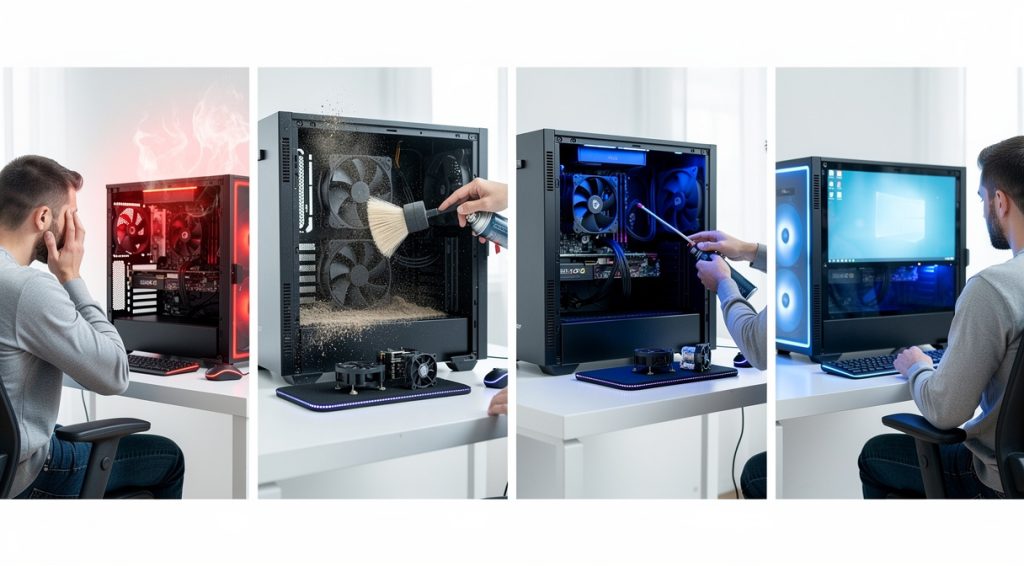
En bref
Un PC surchauffe généralement à cause de l'accumulation de poussière dans les ventilateurs, d'une pâte thermique dégradée, d'une mauvaise ventilation ou d'applications trop gourmandes. La température normale d'un CPU se situe entre 45°C et 85°C, celle d'un GPU entre 65°C et 85°C.
La surchauffe d'un PC est un problème fréquent mais sérieux qui touche des millions d'utilisateurs. Selon Intel Corporation, chaque augmentation de 10°C peut réduire la durée de vie des composants de moitié. Un ordinateur qui chauffe trop peut ralentir, s'éteindre brutalement ou même subir des dommages permanents.
Les étapes à suivre
Étape 1 : Reconnaître les signes de surchauffe
Avant d'intervenir, il faut identifier les symptômes d'un PC en surchauffe. Les signes les plus courants incluent des ventilateurs qui tournent bruyamment à plein régime, des ralentissements soudains causés par le thermal throttling (mécanisme de protection qui réduit automatiquement les performances), des extinctions inopinées pour éviter des dommages permanents, et un boîtier excessivement chaud au toucher. Vous pouvez également constater des écrans bleus, des plantages fréquents ou une baisse significative des FPS dans les jeux. Si votre ordinateur présente un ou plusieurs de ces symptômes, il est temps d'agir rapidement pour préserver vos composants.
Étape 2 : Comprendre les températures normales
Chaque composant possède une plage de température idéale. Pour le processeur (CPU), au repos, la température ne doit généralement pas dépasser 45°C. En utilisation normale, elle reste entre 45°C et 60°C. Lors de tâches exigeantes comme le gaming, elle peut atteindre 70°C à 85°C sans problème. Cependant, un processeur ne doit pas rester longtemps au-dessus de 85-90°C et ne doit surtout pas atteindre 100°C. Pour la carte graphique (GPU), au repos, la température se situe entre 30°C et 50°C. En jeu ou sous charge, la plage normale est de 65°C à 85°C. Au-delà de 85°C, le GPU commence à entrer dans une zone problématique avec risque de throttling et de réduction de durée de vie.
Étape 3 : Nettoyer la poussière accumulée
La poussière est l'ennemi numéro un du refroidissement. Selon Dell, l'accumulation de poussière dans les ventilateurs et orifices d'aération est la cause la plus fréquente de surchauffe. Une couche de seulement 2mm peut augmenter les températures de 10-15°C selon GamersNexus. Pour un PC fixe, éteignez-le, débranchez-le et ouvrez le boîtier. Utilisez une bombe à air comprimé en maintenant une distance de sécurité et en gardant la bouteille verticale. Bloquez les pales des ventilateurs avant de souffler pour éviter de les endommager. Pour un PC portable, utilisez une bombe à air sur les grilles d'aération sans démonter l'appareil. Un nettoyage tous les 3 à 6 mois est recommandé, plus fréquemment dans les environnements poussiéreux.
Étape 4 : Améliorer la circulation d'air
Une bonne ventilation est essentielle pour évacuer la chaleur. Placez votre PC de bureau dans un espace dégagé, loin des murs et sources de chaleur comme les radiateurs. Les orifices d'aération doivent rester libres. Pour les PC portables, utilisez toujours votre ordinateur sur une surface dure et plane, jamais sur un lit, un coussin ou un canapé qui bloquerait les grilles. Un support ventilé pour PC portable peut améliorer significativement le refroidissement. La température ambiante idéale se situe entre 10°C et 35°C selon les experts. Pour chaque augmentation de 1°C de température ambiante, la température de votre carte graphique augmente jusqu'à 1°C. Assurez-vous que votre pièce est bien ventilée, surtout en été.
Étape 5 : Gérer les applications gourmandes
Les applications exigeantes sollicitent fortement le processeur et la carte graphique, générant beaucoup de chaleur. Ouvrez le Gestionnaire de tâches Windows (Ctrl+Alt+Suppr ou Ctrl+Shift+Échap) et consultez l'onglet Performances pour identifier les programmes qui consomment le plus de ressources CPU et GPU. Fermez les applications inutiles et les processus en arrière-plan qui tournent à 100%. Google Chrome est notamment connu pour être gourmand en ressources. Désinstallez les applications lourdes au démarrage et nettoyez régulièrement votre système. Si vous pratiquez l'overclocking, revenez aux paramètres par défaut ou envisagez l'underclocking pour réduire la production de chaleur.
Étape 6 : Remplacer la pâte thermique
La pâte thermique est appliquée entre le processeur et son dissipateur pour faciliter le transfert de chaleur. Avec le temps, généralement au bout de 2 à 5 ans, elle se dégrade, sèche et perd en efficacité. Remplacer la pâte thermique peut réduire les températures du CPU de 5 à 10°C selon les sources. Cette opération nécessite de retirer le système de refroidissement, de nettoyer soigneusement l'ancienne pâte avec un kit de nettoyage spécialisé, puis d'appliquer une nouvelle couche. Attention à ne pas en mettre trop : la taille d'un grain de riz ou d'un petit pois suffit. Si vous n'êtes pas expérimenté, confiez cette tâche délicate à un professionnel pour éviter d'endommager votre processeur.
Étape 7 : Optimiser le système de refroidissement
Si votre PC continue de surchauffer malgré les mesures précédentes, il est temps d'améliorer votre système de refroidissement. Vous pouvez ajouter des ventilateurs supplémentaires dans votre boîtier pour augmenter le flux d'air et améliorer l'évacuation de la chaleur. Privilégiez un flux avant vers arrière avec des ventilateurs qui aspirent l'air frais à l'avant et expulsent l'air chaud à l'arrière et au sommet. Pour les configurations exigeantes, envisagez de remplacer le ventirad d'origine par un modèle plus performant comme le Noctua NH-D15 ou le be quiet! Dark Rock Pro 4. Pour les utilisateurs les plus exigeants, le refroidissement liquide (watercooling) offre des performances supérieures, bien que plus coûteuses et complexes à installer.
💡 Conseils et astuces
- Surveillez régulièrement les températures de vos composants avec des logiciels dédiés comme HWMonitor ou Core Temp
- Nettoyez l'intérieur de votre PC tous les 3 à 6 mois, plus fréquemment en environnement poussiéreux
- Maintenez votre PC dans une pièce fraîche avec une température ambiante entre 20°C et 25°C
- Mettez à jour régulièrement vos pilotes graphiques et votre BIOS pour optimiser la gestion thermique
- Évitez de laisser votre PC allumé inutilement : éteignez-le ou mettez-le en veille prolongée quand vous ne l'utilisez pas
- Utilisez Dell Power Manager ou des logiciels similaires pour gérer les paramètres thermiques et ajuster la vitesse des ventilateurs
❓ Questions fréquentes
À quelle température mon PC est-il en danger ?
Un CPU ne doit pas dépasser 85-90°C de manière prolongée et jamais atteindre 100°C. Pour un GPU, au-delà de 85°C, vous entrez dans une zone problématique. Les températures maximales absolues sont généralement entre 95-105°C, mais fonctionner régulièrement à ces niveaux endommage les composants.
Pourquoi mon PC portable chauffe-t-il plus qu'un PC fixe ?
Les PC portables sont plus vulnérables à la surchauffe en raison de leur conception compacte, leur espace restreint pour le refroidissement, leur ventilation limitée et leurs composants optimisés pour la consommation énergétique plutôt que la dissipation thermique. Leur système de refroidissement s'encrasse également plus vite.
Puis-je utiliser mon PC pendant qu'il surchauffe ?
Non, il est préférable d'éteindre votre ordinateur jusqu'à ce qu'il refroidisse pour éviter tout dommage permanent aux composants. La surchauffe peut causer des dommages irréversibles au processeur, à la carte graphique et à d'autres composants, ainsi qu'une perte de données.
Les malwares peuvent-ils causer une surchauffe ?
Oui, les virus et malwares peuvent surcharger votre système en utilisant massivement les ressources du CPU et GPU en arrière-plan, provoquant une production excessive de chaleur et une surchauffe. Un scan antivirus complet est recommandé si votre PC chauffe anormalement.
À quelle fréquence dois-je remplacer la pâte thermique ?
Il est recommandé de remplacer la pâte thermique tous les 2 à 5 ans selon l'utilisation. Pour une utilisation intensive (gaming, rendu 3D), envisagez un remplacement tous les 2-3 ans. Pour un usage léger, elle peut durer 5 ans ou plus.
📚 Sources
Cet article a été rédigé à partir des sources suivantes :
Ce guide vous a aidé ?