
Souris qui scanne : guide complet et sélection des meilleurs modèles
En bref
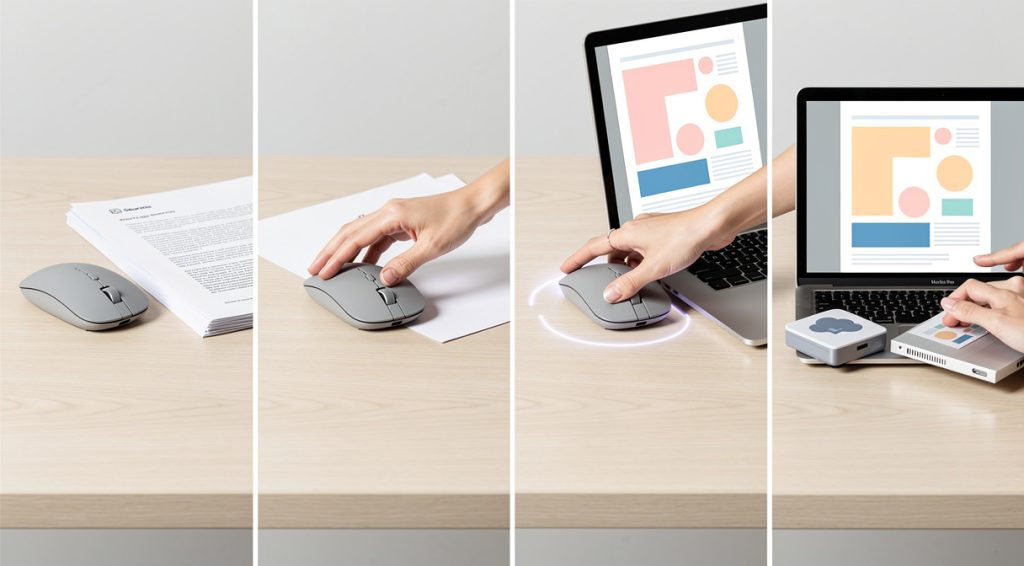
La souris scanner permet de scanner et convertir en texte tous types de documents imprimés. Il suffit de cliquer sur le bouton de numérisation et de glisser la souris sur le document pour le voir apparaître à l'écran en temps réel.
Les souris scanner font de plus en plus fureur dans le monde de la numérisation. Il ne faudra pas plus de 10 secondes pour scanner parfaitement une feuille A4, transformant instantanément vos documents papier en fichiers numériques éditables.
Les étapes à suivre
Étape 1 : Qu'est-ce qu'une souris qui scanne ?
La souris scanner est un outil deux-en-un qui fonctionne à la fois comme une souris normale ET comme un scanner. Elle ressemble à n'importe quelle souris d'ordinateur, sauf qu'elle se transforme en scanner à main en un seul clic. Cette innovation technologique combine les fonctions classiques d'une souris (clic droit, clic gauche, molette de défilement) avec une capacité de numérisation de documents. La souris scanner emploie une puce CMOS pour prendre une vidéo de la page que vous scannez, et les images vidéo qui se chevauchent sont traitées et alignées les unes avec les autres en temps réel par un logiciel. Cette technologie permet de scanner des documents de différentes tailles, des cartes de visite aux formats A3, sans avoir besoin d'un scanner traditionnel encombrant.
Étape 2 : Comment fonctionne une souris scanner ?
La numérisation est très simple : un bouton sur la gauche permet de lancer le logiciel et de débuter le scan, puis on se déplace sur toute la feuille à numériser pour la voir apparaître progressivement sur l'écran d'ordinateur. Il n'est pas nécessaire d'avoir un geste régulier ou précis au moment de la numérisation grâce à l'écran d'édition qui apparaît après chaque numérisation. Le logiciel fourni reconstitue automatiquement l'image même si vos mouvements ne sont pas parfaitement linéaires. Une fois votre document numérisé, vous pouvez aussitôt le faire glisser dans Word, Pages, Excel, Numbers, Outlook ou n'importe quelle autre application de traitement de texte, et le contenu est immédiatement retranscrit, prêt à être modifié grâce à un système d'OCR particulièrement performant.
Étape 3 : Les avantages d'une souris qui scanne
Les souris scanner sont un gain de temps considérable puisque vous n'aurez plus jamais à retaper aucun texte. Elles offrent une portabilité exceptionnelle : légères et compactes, elles se glissent facilement dans un sac sans prendre de place. La technologie OCR intégrée est le meilleur programme de reconnaissance multilingue disponible, comprenant plus de 130 langues, y compris les langues asiatiques. Les formats de sortie des documents numérisés sont les suivants : .doc, .pdf, .jpg, .txt, .xls et .png. Cette polyvalence permet d'adapter le format selon vos besoins : PDF pour l'archivage, Word pour l'édition, ou JPG pour les images. De plus, ces souris sont particulièrement adaptées aux personnes dyslexiques car elles facilitent la conversion de documents papier en texte éditable qui peut être lu par une synthèse vocale.
Étape 4 : Les meilleurs modèles de souris scanner
Plusieurs marques proposent des souris scanner de qualité. Les modèles recommandés incluent l'IRIScan Mouse 2 (PC) ou l'IRIScan Mouse Executive 2 (PC/Mac). Les spécifications techniques incluent un capteur laser de 1200 dpi, une résolution de numérisation jusqu'à 400 DPI, et une couverture jusqu'au format A4 (jusqu'à A3 pour un ordinateur performant). La marque Lexidys propose également des alternatives intéressantes, notamment pour les personnes dyslexiques. Les prix varient de 29€ TTC pour l'IRIScan Mouse Wifi à 79€ TTC pour l'IRIScan Mouse Executive. Le modèle LiteArray constitue une autre option récente, compatible Windows et macOS. Attention, certains modèles comme l'IRIScan Mouse original sont en fin de vie et peuvent rencontrer des problèmes de compatibilité avec les versions récentes de Windows 10-11 et macOS.
Étape 5 : Utilisations pratiques de la souris scanner
Les souris scanner permettent de scanner des documents dactylographiés, manuscrits et des images. Elles sont particulièrement utiles pour numériser des passages de livres sans abîmer la reliure, des articles de journaux, des notes de cours, des reçus, des contrats ou des cartes de visite. Si votre enfant a du mal à écrire ou qu'il cumule les feuilles photocopiées et qu'il a beaucoup de mal à s'organiser dans son travail, une souris scanner va lui permettre de travailler plus intelligemment et de mieux conserver ses cours. Les professionnels en déplacement apprécient la possibilité de numériser des documents sans transporter un scanner traditionnel. Les fichiers créés peuvent être téléchargés au format PDF, archivés dans les nuages vers des services comme DropBox, Evernote, ou encore partagés par mail ou sur les réseaux sociaux.
Étape 6 : Critères de choix d'une souris scanner
Plusieurs critères sont à considérer avant l'achat. La compatibilité système est essentielle : vérifiez si le modèle fonctionne avec votre ordinateur (Windows, Mac ou les deux). La résolution de numérisation typique est de 400 DPI avec un capteur laser de 1200 dpi. La taille de numérisation maximale varie selon les modèles : A4 pour les versions standard, A3 pour les modèles haut de gamme. Le type de connexion (filaire USB ou WiFi) influence la portabilité et la facilité d'utilisation. Le principal avantage d'une barre scanner par rapport à une souris scanner est son nomadisme, car elle peut être utilisée de façon totalement indépendante de l'ordinateur. Considérez également le logiciel inclus : la qualité de l'OCR et le nombre de langues supportées sont cruciaux pour une reconnaissance de texte précise.
Étape 7 : Limites et alternatives de la souris scanner
Les documents manuscrits ne pourront pas être convertis en texte dans votre traitement de texte et seront sauvegardés en format image uniquement. Les souris scanner nécessitent obligatoirement un ordinateur pour fonctionner, contrairement aux barres scanner autonomes. Si vous avez un ordinateur portable assez puissant avec une mémoire décente, la souris scanner est une excellente option pour numériser en déplacement, mais au bureau, les scanners traditionnels à plat ou à alimentation feuille restent supérieurs. La qualité de numérisation, bien que satisfaisante pour la plupart des usages, reste inférieure à celle d'un scanner professionnel. Pour les très petits textes ou les documents de haute qualité, un scanner traditionnel sera plus approprié. Les alternatives incluent les applications de numérisation sur smartphone ou les stylos scanners pour des besoins plus ponctuels.
💡 Conseils et astuces
- Installez et testez le logiciel fourni avant votre première utilisation pour vous familiariser avec les fonctionnalités
- Nettoyez régulièrement la lentille de numérisation avec le tampon de nettoyage fourni pour maintenir une qualité optimale
- Numérisez sur une surface plane et stable pour obtenir les meilleurs résultats, utilisez le tapis fourni si disponible
- Ajustez la luminosité et le contraste dans le logiciel après numérisation pour améliorer la lisibilité du texte
- Sauvegardez vos documents numérisés dans le cloud pour y accéder depuis n'importe quel appareil
- Vérifiez la compatibilité avec votre système d'exploitation avant l'achat, surtout pour les versions récentes de macOS
❓ Questions fréquentes
Une souris scanner peut-elle numériser des documents manuscrits ?
Les souris scanner peuvent capturer des documents manuscrits en format image (JPG, PNG, PDF), mais la technologie OCR ne peut pas convertir l'écriture manuscrite en texte éditable. Seuls les textes dactylographiés ou imprimés peuvent être convertis en fichiers Word ou Excel modifiables.
Quelle est la taille maximale de document qu'une souris scanner peut numériser ?
La plupart des souris scanner peuvent numériser jusqu'au format A4, tandis que certains modèles haut de gamme comme l'IRIScan Mouse peuvent aller jusqu'au format A3, à condition d'avoir un ordinateur suffisamment performant. La taille n'est limitée que par la mémoire disponible pendant le scan.
Combien de temps faut-il pour scanner une page A4 ?
Il faut environ 10 secondes pour scanner parfaitement une feuille A4 avec une souris scanner. Le processus est rapide et ne nécessite pas de mouvements précis, car le logiciel reconstitue automatiquement l'image même si vos gestes ne sont pas parfaitement réguliers.
Les souris scanner sont-elles compatibles Mac et PC ?
Cela dépend des modèles. L'IRIScan Mouse 2 est compatible uniquement PC Windows, tandis que l'IRIScan Mouse Executive 2 fonctionne sur PC et Mac. Le modèle LiteArray supporte Windows (7, 8, 10, 11) et macOS 10.14 Mojave et versions inférieures. Vérifiez toujours la compatibilité avant l'achat.
Peut-on utiliser une souris scanner sans ordinateur ?
Non, les souris scanner doivent obligatoirement être connectées à un ordinateur pour fonctionner. Si vous avez besoin de numériser sans ordinateur, optez plutôt pour une barre scanner autonome qui peut stocker les scans en interne avant de les transférer ultérieurement.
📚 Sources
Cet article a été rédigé à partir des sources suivantes :
Ce guide vous a aidé ?