
Comment enregistrer un CD sur clé USB
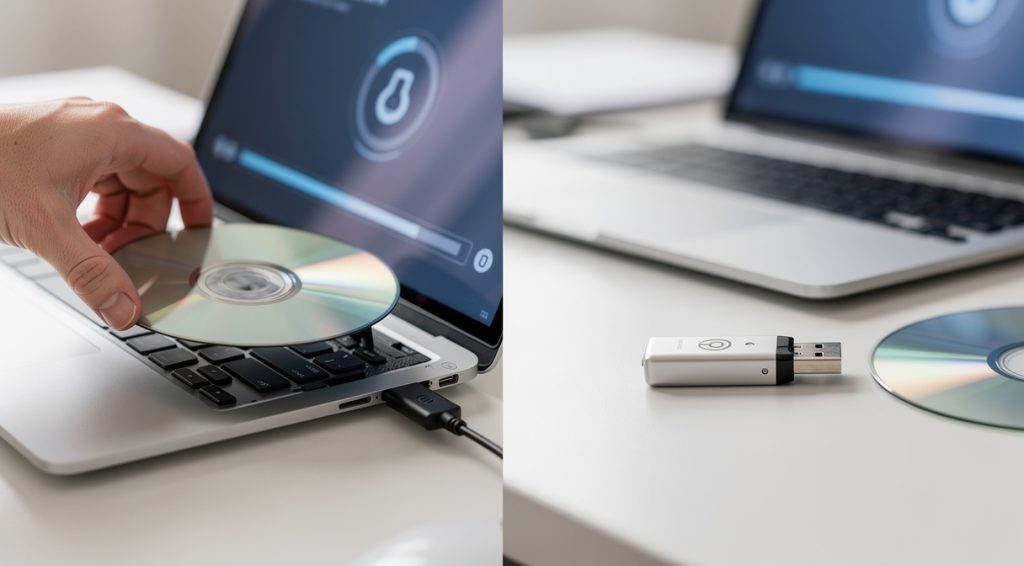
En bref
Pour enregistrer un CD sur clé USB, insérez le CD dans votre lecteur, utilisez Windows Media Player pour extraire les pistes audio au format MP3, puis copiez les fichiers extraits vers votre clé USB connectée.
Avec la disparition progressive des lecteurs CD sur les ordinateurs et autoradios modernes, transférer vos CD vers une clé USB devient indispensable. L'extraction d'un CD audio prend généralement entre 10 et 20 minutes selon la vitesse de votre lecteur. Cette opération simple permet de conserver votre collection musicale dans un format portable et compatible avec la plupart des appareils équipés d'un port USB.
Les étapes à suivre
Étape 1 : Préparer le matériel et insérer le CD
Commencez par vérifier que votre ordinateur dispose d'un lecteur CD/DVD fonctionnel. Si votre ordinateur portable n'en possède pas, vous devrez utiliser un lecteur externe USB. Insérez ensuite le CD que vous souhaitez copier dans le lecteur et connectez votre clé USB à un port USB disponible de votre ordinateur. Assurez-vous que votre clé USB dispose de suffisamment d'espace libre : un CD audio standard occupe environ 144 Mo au format MP3 320 kbps, mais peut atteindre 600 Mo au format WAV non compressé. Ouvrez l'Explorateur de fichiers pour vérifier que votre clé USB est bien reconnue par le système avant de continuer.
Étape 2 : Identifier le type de CD à copier
Avant de procéder à la copie, il est essentiel d'identifier le type de CD dont vous disposez. Ouvrez le CD dans l'Explorateur Windows pour examiner son contenu. Si vous voyez des fichiers .cda, il s'agit d'un CD audio qui nécessite une extraction spécifique car ces fichiers ne font que 1 ko et ne sont que des raccourcis. Si vous voyez des documents, images ou fichiers classiques, c'est un CD de données que vous pouvez copier directement. Pour les CD audio, vous ne pouvez pas simplement faire un copier-coller : les pistes doivent être extraites et converties dans un format numérique comme le MP3, WAV ou FLAC. Cette distinction est cruciale car la méthode de transfert diffère complètement selon le type de CD.
Étape 3 : Configurer Windows Media Player pour l'extraction
Ouvrez Windows Media Player depuis le menu Démarrer de votre ordinateur. Une fois le logiciel lancé, votre CD audio devrait être automatiquement détecté et apparaître dans la colonne de gauche. Cliquez sur l'icône du CD pour afficher la liste des pistes. Avant de lancer l'extraction, configurez les paramètres en cliquant sur 'Paramètres d'extraction' puis 'Format'. Choisissez le format MP3 qui offre le meilleur compromis entre qualité et taille de fichier. Pour une qualité optimale, sélectionnez un bitrate de 320 kbps, qui se rapproche le plus de la qualité d'un CD audio original. Ensuite, dans 'Paramètres d'extraction' puis 'Options supplémentaires', cliquez sur 'Modifier' pour définir le dossier de destination : sélectionnez directement votre clé USB ou choisissez un dossier sur votre disque dur.
Étape 4 : Extraire les pistes du CD audio
Dans Windows Media Player, sélectionnez les pistes que vous souhaitez extraire en cochant les cases correspondantes. Si vous voulez copier l'intégralité du CD, cliquez sur 'Tout sélectionner'. Cliquez ensuite sur le bouton 'Extraire le CD' situé en haut de l'interface. Le logiciel va alors lancer le processus d'extraction, aussi appelé 'ripping'. Vous pouvez suivre la progression de l'opération grâce à la barre d'avancement qui s'affiche pour chaque piste. L'extraction d'un CD audio complet prend généralement entre 10 et 20 minutes selon la vitesse de votre lecteur et la puissance de votre ordinateur. Une fois l'extraction terminée, les fichiers audio seront enregistrés dans le dossier que vous avez défini précédemment, généralement dans le dossier Musique de votre ordinateur ou directement sur votre clé USB.
Étape 5 : Copier les fichiers vers la clé USB
Si vous avez extrait les fichiers sur votre disque dur plutôt que directement sur la clé USB, ouvrez l'Explorateur de fichiers et naviguez vers le dossier Musique de votre ordinateur. Vous y trouverez un dossier portant le nom de l'album ou de l'artiste contenant tous les fichiers audio extraits. Sélectionnez tous les fichiers que vous souhaitez transférer en utilisant Ctrl+A ou en les sélectionnant manuellement. Faites un clic droit sur les fichiers sélectionnés et choisissez 'Copier', ou utilisez le raccourci clavier Ctrl+C. Ouvrez ensuite votre clé USB dans l'Explorateur, faites un clic droit dans un espace vide et sélectionnez 'Coller', ou utilisez Ctrl+V. Le transfert démarre automatiquement et peut prendre quelques minutes selon la quantité de données et la vitesse de votre clé USB.
Étape 6 : Vérifier et finaliser le transfert
Une fois le transfert terminé, ouvrez votre clé USB dans l'Explorateur de fichiers pour vérifier que tous les fichiers ont été correctement copiés. Vérifiez la taille des fichiers : un fichier MP3 en 320 kbps d'une chanson de 4 minutes pèse environ 10 Mo. Si vous constatez des fichiers anormalement petits (1 ko), c'est que la copie a échoué. Testez un ou deux fichiers en double-cliquant dessus pour vous assurer qu'ils se lisent correctement. Avant de retirer la clé USB, effectuez toujours une éjection sécurisée en cliquant sur l'icône 'Retirer le périphérique en toute sécurité' dans la barre des tâches Windows, puis en sélectionnant votre clé USB. Cette précaution évite toute corruption de données. Votre clé USB est maintenant prête à être utilisée dans votre voiture, chaîne hi-fi ou tout autre appareil compatible.
💡 Conseils et astuces
- Pour les CD de données contenant des fichiers classiques (documents, photos), utilisez simplement la méthode copier-coller sans extraction
- Privilégiez le format FLAC pour une qualité audio sans perte si vous disposez de suffisamment d'espace de stockage et d'appareils compatibles
- Utilisez VLC Media Player comme alternative gratuite à Windows Media Player : il offre des options d'extraction avancées et supporte davantage de formats
- Pour les autoradios, vérifiez la compatibilité des formats : certains anciens modèles ne lisent que le MP3 et nécessitent une clé formatée en FAT32
- Le logiciel Exact Audio Copy est recommandé pour les audiophiles recherchant une extraction de qualité supérieure avec détection et correction d'erreurs
- Nettoyez délicatement vos CD avant l'extraction pour éviter les erreurs de lecture et optimiser la qualité du résultat final
❓ Questions fréquentes
Pourquoi ne puis-je pas copier directement les fichiers .cda d'un CD audio ?
Les fichiers .cda visibles sur un CD audio ne sont pas les vraies pistes musicales mais des raccourcis de 1 ko pointant vers les données audio du CD. Pour obtenir des fichiers musicaux exploitables, vous devez extraire et convertir les pistes dans un format numérique comme le MP3, WAV ou FLAC à l'aide d'un logiciel dédié.
Quel format audio choisir pour une qualité optimale ?
Pour une qualité maximale sans perte, privilégiez le format FLAC qui compresse les données sans altération et occupe environ 50 à 60% de l'espace d'un fichier WAV. Pour un usage courant avec une excellente qualité, le MP3 320 kbps offre le meilleur compromis entre qualité sonore et taille de fichier, avec environ 144 Mo pour un CD complet.
Combien de temps faut-il pour extraire un CD complet ?
L'extraction d'un CD audio standard de 12 pistes prend généralement entre 10 et 20 minutes selon la vitesse de votre lecteur CD et les performances de votre ordinateur. L'extraction en format WAV non compressé est plus rapide que le MP3, tandis que les formats sans perte comme le FLAC peuvent prendre un peu plus de temps.
Ma clé USB fonctionne-t-elle dans tous les autoradios ?
Pour une compatibilité maximale avec les autoradios, formatez votre clé USB en FAT32 et utilisez le format MP3. Évitez les caractères spéciaux et les accents dans les noms de fichiers. Certains autoradios anciens ont du mal à gérer des clés USB de plus de 32 Go. Testez toujours votre clé dans votre véhicule après le transfert.
Puis-je utiliser cette méthode pour copier des CD protégés contre la copie ?
Certains CD commerciaux possèdent des protections anti-copie qui peuvent empêcher l'extraction directe. Dans ce cas, Windows Media Player ou d'autres logiciels d'extraction peuvent rencontrer des difficultés. Il existe des logiciels d'enregistrement audio qui capturent le son pendant la lecture, mais vérifiez toujours la légalité de la copie selon votre législation locale.
📚 Sources
Cet article a été rédigé à partir des sources suivantes :
Ce guide vous a aidé ?