
Comment entrer le code Atlas Pro
En bref
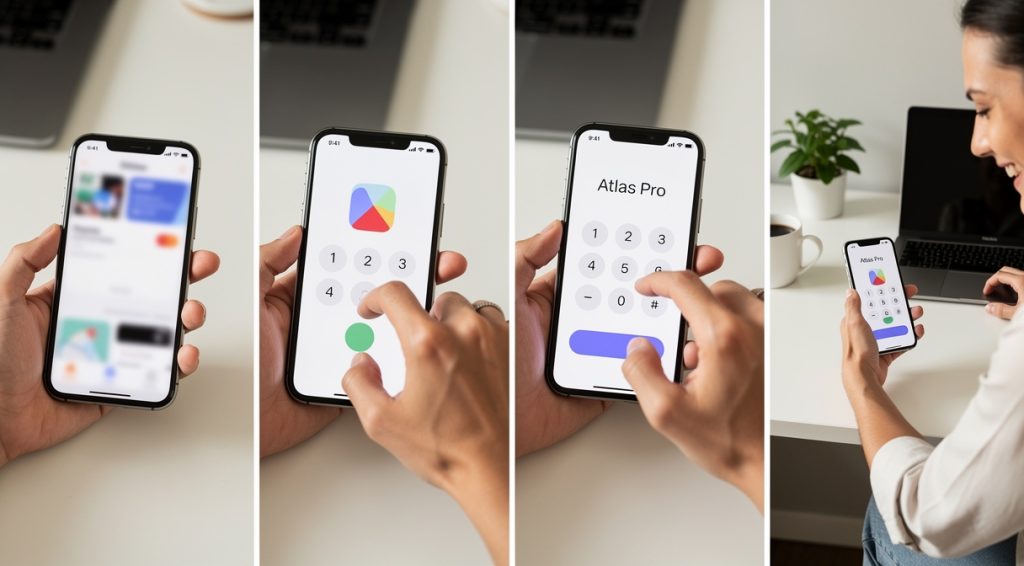
Pour entrer le code Atlas Pro, ouvrez l'application sur votre appareil, accédez aux paramètres ou à la section activation, saisissez le code à 8 chiffres reçu par email, puis validez pour activer votre abonnement instantanément.
Atlas Pro ONTV est devenu l'un des services IPTV les plus populaires avec plus de 30 000 chaînes disponibles selon les fournisseurs. L'activation de ce service nécessite l'entrée d'un code spécifique à 8 chiffres qui permet de lier votre abonnement à votre appareil. Cette procédure simple est essentielle pour accéder à l'ensemble du catalogue de contenus en streaming.
Les étapes à suivre
Étape 1 : Récupérer votre code d'activation Atlas Pro
Avant toute chose, vous devez obtenir votre code d'activation unique. Ce code vous est envoyé par email ou WhatsApp après l'achat de votre abonnement Atlas Pro. Il s'agit généralement d'une suite de 8 chiffres qui servira de clé d'accès à votre service. Vérifiez votre boîte de réception ainsi que vos spams si vous ne le trouvez pas immédiatement. Le délai de réception est généralement de 15 à 60 minutes maximum selon les fournisseurs. Conservez ce code précieusement car il est personnel et lié uniquement à votre compte. Certains fournisseurs incluent également des identifiants Xtream Codes (URL serveur, nom d'utilisateur et mot de passe) qui peuvent être utilisés comme alternative selon l'appareil.
Étape 2 : Installer l'application Atlas Pro ONTV
Selon votre appareil, l'installation varie légèrement. Sur Android TV ou box Android, téléchargez l'application via le Google Play Store en recherchant Atlas Pro ONTV, ou installez le fichier APK officiel depuis une source fiable. Pour les Smart TV Samsung et LG qui utilisent respectivement Tizen OS et WebOS, vous devrez passer par des applications tierces comme Smart IPTV, IBO Player ou Duplex Play disponibles dans leurs stores respectifs. Sur Amazon Fire TV Stick, activez d'abord les sources inconnues dans les paramètres développeur, puis utilisez l'application Downloader pour récupérer l'APK. Pour iOS et Apple TV, téléchargez Smarters Player Lite ou GSE Smart IPTV depuis l'App Store. Assurez-vous que votre appareil autorise l'installation d'applications provenant de sources tierces si nécessaire.
Étape 3 : Accéder au menu d'activation
Une fois l'application installée, ouvrez-la pour la première fois. Vous serez accueilli par un écran d'accueil qui vous propose généralement deux options de connexion : soit par code d'activation unique, soit par identifiants Xtream Codes. Sélectionnez l'option Code d'activation si vous avez reçu un code à 8 chiffres. Sur certaines versions, vous devrez d'abord naviguer vers le menu des paramètres en utilisant l'icône d'engrenage. Cherchez ensuite l'option intitulée Entrer un code d'activation, Activer ou Code d'accès selon l'interface. Sur les applications tierces pour Smart TV Samsung ou LG, vous devrez peut-être d'abord enregistrer votre appareil via un portail web en ligne en utilisant le Device ID affiché à l'écran.
Étape 4 : Saisir le code d'activation
Dans le champ prévu à cet effet, utilisez votre télécommande ou le clavier virtuel pour entrer soigneusement votre code à 8 chiffres. Soyez particulièrement attentif à ne pas confondre les chiffres similaires et évitez d'ajouter des espaces avant ou après le code. La saisie doit être exacte pour que l'activation fonctionne. Si vous utilisez une télécommande, prenez votre temps pour naviguer entre les chiffres. Sur smartphone ou tablette, le clavier numérique apparaîtra automatiquement. Certaines applications demandent de confirmer le code en le saisissant une seconde fois pour éviter les erreurs de frappe. Une fois le code entré complètement, vérifiez-le attentivement avant de passer à l'étape suivante.
Étape 5 : Valider et activer votre abonnement
Après avoir saisi votre code, cliquez sur le bouton Valider, Activer ou OK selon l'interface de votre application. L'application va alors se connecter aux serveurs Atlas Pro pour vérifier la validité de votre code. Ce processus prend généralement quelques secondes si votre connexion internet est stable. Une fois la vérification effectuée avec succès, un message de confirmation apparaîtra à l'écran indiquant que votre compte est activé. L'application synchronisera ensuite automatiquement vos données et chargera l'interface principale avec l'accès à toutes les chaînes, films et séries disponibles. N'oubliez pas de sauvegarder vos paramètres si l'option vous est proposée. Votre abonnement est maintenant opérationnel et vous pouvez commencer à profiter du service Atlas Pro ONTV.
Étape 6 : Vérifier l'activation et commencer à utiliser
Une fois l'activation confirmée, naviguez vers la section des chaînes pour explorer le contenu disponible. Vous devriez avoir accès à plus de 7000 chaînes TV selon les abonnements, environ 30 000 films et séries en VOD, ainsi qu'à des fonctionnalités comme le replay disponible sur 15 jours passés pour certaines chaînes. Testez quelques chaînes pour vérifier que tout fonctionne correctement. Si vous rencontrez des problèmes de lecture, vérifiez votre connexion internet ou redémarrez l'application. La qualité de streaming varie entre SD, HD, Full HD et 4K selon votre débit internet. Pour une expérience optimale, une connexion fibre ou un débit minimum de 20 Mbps est recommandé. Vous pouvez maintenant personnaliser vos favoris et profiter pleinement de votre service IPTV.
💡 Conseils et astuces
- Conservez toujours une copie de votre code d'activation dans un endroit sécurisé pour éviter les blocages en cas de réinstallation
- Vérifiez régulièrement les mises à jour de l'application Atlas Pro pour bénéficier des dernières améliorations et corrections de bugs
- Si votre code ne fonctionne pas, vérifiez d'abord que votre abonnement est toujours actif en contactant votre fournisseur
- Évitez d'activer simultanément votre code sur plus d'appareils que ne le permet votre formule d'abonnement pour ne pas déclencher la sécurité
- Utilisez un VPN si votre fournisseur d'accès internet bloque les services IPTV pour garantir un accès stable et sécurisé
- Redémarrez votre appareil après l'installation pour assurer une synchronisation complète et éviter les problèmes de connexion
❓ Questions fréquentes
Où trouver mon code d'activation Atlas Pro ?
Le code d'activation est envoyé par email ou WhatsApp après l'achat de votre abonnement. Il peut prendre entre 15 et 60 minutes pour arriver. Vérifiez également votre dossier spam si vous ne le trouvez pas dans votre boîte de réception principale.
Que faire si mon code d'activation ne fonctionne pas ?
Vérifiez d'abord que vous avez saisi le code correctement sans espaces. Assurez-vous que votre abonnement est actif et que vous n'avez pas dépassé le nombre d'appareils autorisés. Si le problème persiste, contactez le support client de votre fournisseur Atlas Pro.
Puis-je utiliser le même code sur plusieurs appareils ?
Cela dépend de votre formule d'abonnement. Les formules de base permettent généralement 1 écran, tandis que les formules supérieures autorisent 2 ou 3 écrans simultanés. Utiliser le code sur plus d'appareils que prévu peut bloquer votre compte.
Combien de temps est valable un code Atlas Pro ?
La durée de validité dépend de votre abonnement : 3 mois, 6 mois ou 12 mois selon la formule choisie. Une fois expiré, vous devrez renouveler votre abonnement et obtenir un nouveau code d'activation auprès de votre fournisseur.
Comment changer le code sur Atlas Pro ONTV ?
Pour changer votre code, rendez-vous dans les paramètres de votre compte Atlas Pro en ligne, sélectionnez l'option pour déconnecter l'ancien appareil, puis entrez le nouveau code à 8 chiffres sur votre nouvel appareil en suivant la procédure d'activation standard.
📚 Sources
Cet article a été rédigé à partir des sources suivantes :
Ce guide vous a aidé ?