
Comment installer Atlas Pro sur TV LG
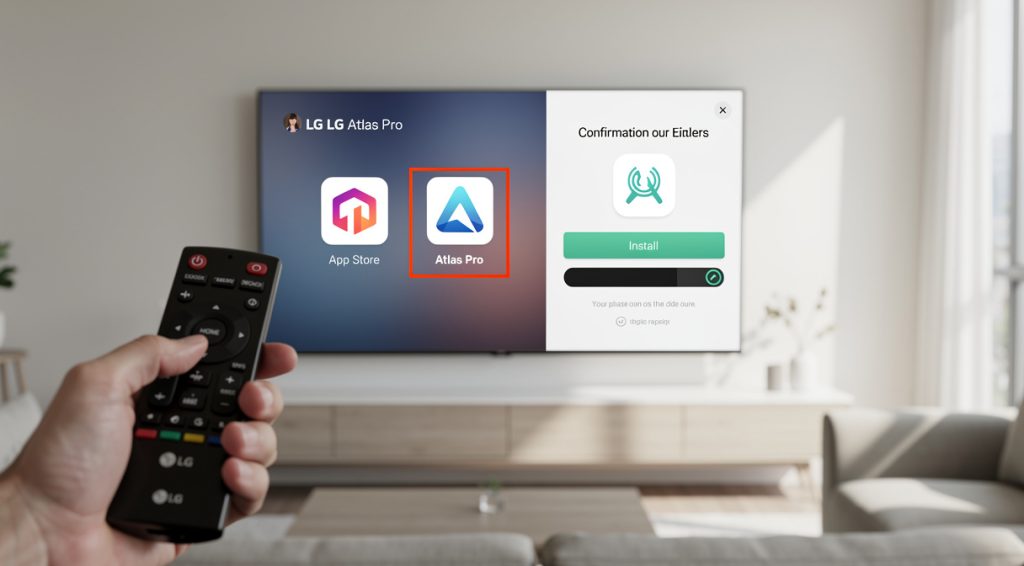
En bref
Pour installer Atlas Pro sur TV LG, accédez au LG Content Store, téléchargez une application IPTV compatible (Smart IPTV, SS IPTV ou IPTV Smarters), puis configurez-la avec vos identifiants Atlas Pro fournis lors de l'abonnement.
Atlas Pro ONTV propose plus de 11 000 chaînes en direct et 121 000 films et séries VOD en qualité 4K, avec une compatibilité étendue sur les téléviseurs LG équipés de webOS. Les téléviseurs LG fonctionnant sous webOS version 3.0 ou supérieure, généralement les modèles de 2015 ou plus récents, offrent une excellente compatibilité avec les applications IPTV comme Smart IPTV, SS IPTV ou IPTV Smarters. Installer Atlas Pro sur une TV LG nécessite une connexion Internet stable d'au moins 10 Mbps pour le HD et 25 Mbps pour le 4K, garantissant ainsi une expérience de streaming fluide et sans interruption.
Les étapes à suivre
Étape 1 : Vérifier la compatibilité de votre TV LG
Avant de commencer l'installation, assurez-vous que votre téléviseur LG est compatible avec les applications IPTV. Les modèles LG équipés de webOS version 3.0 ou supérieure, généralement fabriqués à partir de 2015, offrent une compatibilité totale. Pour vérifier votre version, accédez à Paramètres > Général > À propos de cette TV. Vous y trouverez les informations système incluant la version webOS installée. Les TV LG récentes, notamment les modèles OLED, offrent des couleurs éclatantes et une résolution 4K idéale pour le streaming IPTV. Vérifiez également que votre connexion Internet est stable avec un débit minimum de 10 Mbps pour le HD et 25 Mbps recommandé pour le 4K. Une connexion Ethernet filaire est préférable au Wi-Fi pour éviter les interférences et garantir une diffusion sans interruption.
Étape 2 : Accéder au LG Content Store
Allumez votre téléviseur LG et appuyez sur la touche Home de votre télécommande pour accéder au menu principal de webOS. L'écosystème webOS de LG est reconnu pour son interface rapide et intuitive, parfaitement compatible avec les applications IPTV. Sélectionnez l'icône LG Content Store qui apparaît sur l'écran d'accueil. Il s'agit de la boutique d'applications officielle de LG où vous pouvez télécharger diverses applications, dont les lecteurs IPTV compatibles avec Atlas Pro. Le LG Content Store fonctionne de manière similaire au Google Play Store, mais est spécifiquement conçu pour les téléviseurs webOS. Assurez-vous que votre TV est connectée à Internet avant d'accéder au store, car vous aurez besoin d'une connexion active pour parcourir et télécharger les applications disponibles.
Étape 3 : Télécharger une application IPTV compatible
Dans le LG Content Store, cliquez sur l'icône de recherche (loupe) et tapez le nom d'une application IPTV compatible avec Atlas Pro. Les applications les plus populaires sont Smart IPTV, SS IPTV, IPTV Smarters ou IBO Player. Smart IPTV est reconnue pour son design et son interface permettant de configurer facilement votre abonnement IPTV, bien qu'elle soit gratuite pendant 7 jours puis nécessite un paiement unique de 5,49€ pour une utilisation illimitée. SS IPTV est une alternative gratuite très appréciée. Une fois l'application trouvée, sélectionnez-la et cliquez sur le bouton Télécharger ou Installer. L'installation prend généralement quelques secondes à quelques minutes selon votre connexion. Si vous ne trouvez pas Atlas Pro ONTV directement dans le store, ces applications tierces vous permettront d'accéder au service en configurant vos identifiants.
Étape 4 : Configurer l'application avec vos identifiants Atlas Pro
Après l'installation, ouvrez l'application IPTV depuis votre liste d'applications ou l'écran d'accueil. Pour SS IPTV, un code unique apparaîtra à l'écran. Notez ce code et rendez-vous sur ss-iptv.com/en/users/playlist depuis votre ordinateur ou smartphone. Créez un compte gratuit, puis ajoutez votre playlist M3U en utilisant l'URL fournie par Atlas Pro dans votre email d'abonnement. Entrez le code affiché sur votre téléviseur pour synchroniser votre playlist avec l'application TV. Pour Smart IPTV, accédez au site siptv.eu/mylist, entrez l'adresse MAC de votre TV, puis collez votre lien M3U Atlas Pro dans le champ approprié. Sélectionnez France comme pays et cliquez sur ADD LINK. Pour IPTV Smarters, entrez directement vos identifiants Xtream Codes (URL serveur, nom d'utilisateur, mot de passe) fournis par Atlas Pro.
Étape 5 : Actualiser et lancer le streaming
Une fois la configuration terminée sur le portail web, retournez sur votre téléviseur LG et actualisez l'application IPTV. Pour SS IPTV, utilisez le bouton de rafraîchissement dans les paramètres. Votre liste de chaînes Atlas Pro devrait maintenant apparaître dans le menu principal de l'application. Naviguez parmi les chaînes en direct et la VOD pour profiter d'un divertissement illimité. Sélectionnez une chaîne pour commencer le streaming. La qualité vidéo s'ajuste automatiquement selon votre débit Internet, mais vous pouvez la modifier manuellement dans les paramètres de l'application en choisissant SD, HD ou 4K. Atlas Pro offre un streaming jusqu'à 4K selon la connexion Internet, avec des centaines de chaînes locales et internationales, une bibliothèque de films et séries en streaming, et une connexion stable pour une diffusion sans interruption.
Étape 6 : Optimiser les paramètres de lecture
Pour garantir une expérience de visionnage optimale, ajustez les paramètres de votre application IPTV. Dans les réglages vidéo, sélectionnez la qualité de streaming adaptée à votre connexion : SD pour les connexions lentes, HD pour un débit standard de 16 Mbps, ou 4K si vous disposez de 35 Mbps ou plus. Activez le mode de mise en mémoire tampon si disponible pour réduire les interruptions. Vérifiez que le son et les sous-titres sont correctement configurés, notamment pour les contenus internationaux. La plupart des applications IPTV pour LG webOS permettent d'ajuster le timing des sous-titres et de changer les pistes audio. Nettoyez régulièrement le cache de l'application dans les paramètres de votre TV pour maintenir des performances fluides. Si vous rencontrez des problèmes de buffering, réduisez temporairement la qualité vidéo ou rapprochez votre routeur de la TV pour améliorer le signal Wi-Fi.
💡 Conseils et astuces
- Privilégiez une connexion Internet filaire (Ethernet) plutôt que le Wi-Fi pour un streaming 4K stable et sans coupures
- Mettez régulièrement à jour le firmware de votre TV LG pour bénéficier des dernières améliorations de compatibilité
- Si Atlas Pro n'apparaît pas dans le LG Content Store, changez temporairement la région de votre TV vers France ou États-Unis
- Redémarrez votre TV et votre routeur si vous rencontrez des problèmes de connexion ou de buffering
- Vérifiez que votre abonnement Atlas Pro est actif et valide en contactant votre revendeur agréé
- Organisez vos chaînes favorites dans des groupes personnalisés pour faciliter la navigation dans l'application IPTV
❓ Questions fréquentes
Atlas Pro fonctionne-t-il sur tous les modèles de TV LG ?
Atlas Pro est compatible avec les téléviseurs LG équipés de webOS version 3.0 ou supérieure, généralement les modèles fabriqués à partir de 2015. Les modèles plus anciens peuvent nécessiter l'utilisation d'un appareil externe comme une box Android ou un Fire Stick.
Pourquoi Atlas Pro ONTV n'apparaît pas dans le LG Content Store ?
L'application Atlas Pro ONTV n'est pas toujours disponible directement dans le LG Content Store selon les régions. Dans ce cas, utilisez des applications IPTV tierces comme Smart IPTV, SS IPTV ou IPTV Smarters qui sont compatibles avec Atlas Pro et permettent de configurer votre abonnement via les identifiants fournis.
Quel débit Internet est nécessaire pour Atlas Pro sur TV LG ?
Un débit minimum de 10 Mbps est requis pour le streaming en définition standard, 25 Mbps pour le HD et 50 Mbps pour profiter pleinement du contenu 4K. Une connexion Ethernet filaire est recommandée pour garantir une stabilité optimale et éviter les interruptions.
Comment résoudre les problèmes de buffering avec Atlas Pro ?
Pour résoudre les problèmes de buffering, vérifiez d'abord votre vitesse Internet et assurez-vous qu'elle correspond aux exigences. Réduisez la qualité vidéo dans les paramètres de l'application, utilisez une connexion Ethernet, redémarrez votre TV et votre routeur, et nettoyez le cache de l'application IPTV régulièrement.
Combien coûte l'activation de Smart IPTV sur TV LG ?
Smart IPTV offre une période d'essai gratuite de 7 jours. Après cette période, un paiement unique de 5,49€ est nécessaire pour une utilisation illimitée à vie. Cette activation se fait sur le site siptv.app/activation et est indépendante de votre abonnement Atlas Pro.
📚 Sources
Cet article a été rédigé à partir des sources suivantes :
Ce guide vous a aidé ?