
Comment lire une clé USB : guide complet
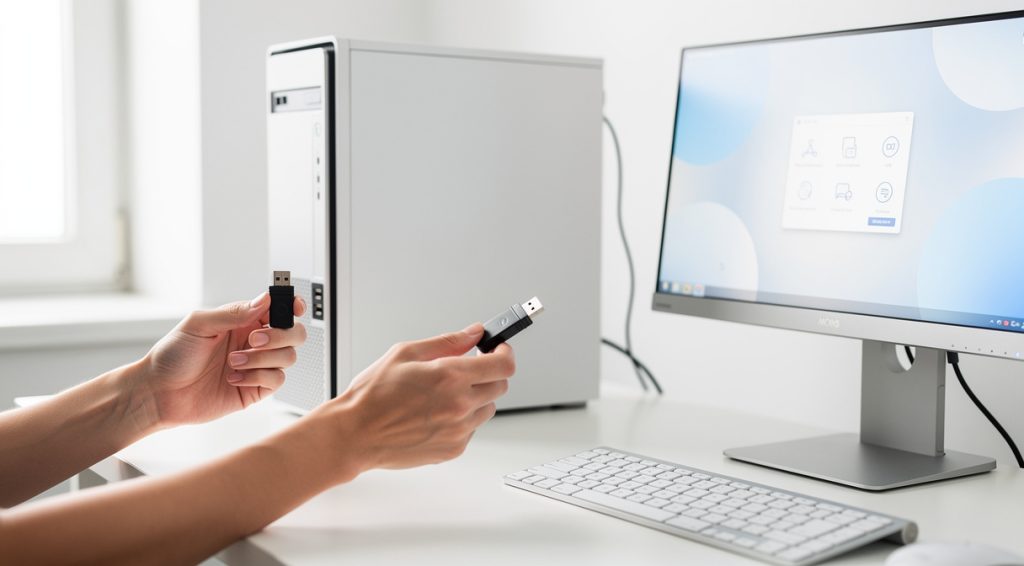
En bref
Pour lire une clé USB sur PC, insérez-la dans un port USB de votre ordinateur. Windows détecte automatiquement le périphérique et l'affiche dans l'Explorateur de fichiers sous « Ce PC », vous permettant d'accéder instantanément à vos fichiers.
Les clés USB sont devenues indispensables au quotidien pour stocker et transférer des données. Selon Wikipedia, les clés USB peuvent contenir entre 8 Go et 256 Go de stockage, remplaçant définitivement les disquettes depuis 2006. Avec une durée de vie estimée entre 10 000 et 100 000 cycles d'écriture selon les fabricants, ces périphériques portables offrent une solution pratique et fiable pour gérer vos fichiers sur PC.
Les étapes à suivre
Étape 1 : Identifier le port USB approprié
Avant d'insérer votre clé USB, localisez les ports USB sur votre ordinateur. Selon Kingston, les ports sont généralement situés sur les côtés d'un ordinateur portable ou à l'avant et à l'arrière d'un PC de bureau. Les ports USB se présentent sous forme de fentes rectangulaires. Il existe différentes normes USB : USB 2.0 avec un débit maximum de 480 Mb/s et USB 3.0 offrant jusqu'à 5 Gb/s selon les spécifications techniques. Les ports USB 3.0 sont souvent identifiables par leur couleur bleue à l'intérieur. Assurez-vous d'insérer la clé USB dans le bon sens pour les modèles USB-A traditionnels, car ils ne peuvent être branchés que d'une seule façon. Pour les clés USB-C plus récentes, l'insertion est réversible.
Étape 2 : Insérer la clé USB dans le port
Prenez votre clé USB et insérez-la délicatement dans le port USB identifié précédemment. N'exercez pas de force excessive : si la clé ne rentre pas facilement, retournez-la et réessayez. Selon Microsoft, lors de la première insertion d'une clé USB, Windows installe automatiquement les pilotes nécessaires pour reconnaître le périphérique. Vous entendrez généralement un son caractéristique indiquant que Windows a détecté le nouveau matériel. Une notification peut apparaître dans la zone de notification en bas à droite de votre écran, confirmant que le périphérique est prêt à être utilisé. Ce processus de reconnaissance prend généralement quelques secondes. Si vous utilisez une clé USB pour la première fois sur cet ordinateur, patientez le temps que l'installation des pilotes se termine.
Étape 3 : Accéder à la clé USB via l'Explorateur de fichiers
Une fois la clé USB détectée par Windows, ouvrez l'Explorateur de fichiers en appuyant simultanément sur les touches Windows + E ou en cliquant sur l'icône de dossier dans la barre des tâches. Dans le volet de gauche, cliquez sur « Ce PC » ou « Ordinateur ». Votre clé USB apparaîtra dans la section « Périphériques et lecteurs » avec une lettre de lecteur assignée automatiquement (généralement E:, F: ou G:). La clé est souvent identifiée par son nom de fabricant ou un nom générique comme « Disque amovible ». Double-cliquez sur l'icône de la clé USB pour afficher son contenu. Vous pouvez maintenant naviguer dans les dossiers et fichiers stockés sur la clé exactement comme vous le feriez avec votre disque dur interne. Selon les données techniques, les clés USB utilisent généralement les systèmes de fichiers FAT32 ou exFAT pour assurer la compatibilité avec différents systèmes d'exploitation.
Étape 4 : Gérer et transférer les fichiers
Maintenant que vous avez accès au contenu de votre clé USB, vous pouvez effectuer diverses opérations. Pour copier des fichiers depuis votre ordinateur vers la clé, sélectionnez les fichiers souhaités, faites un clic droit et choisissez « Copier », puis naviguez vers votre clé USB, faites un clic droit dans l'espace vide et sélectionnez « Coller ». Pour déplacer des fichiers, utilisez plutôt l'option « Couper » au lieu de « Copier ». Vous pouvez également glisser-déposer les fichiers directement. Pour transférer des fichiers de la clé vers votre ordinateur, procédez de la même manière en sens inverse. Vérifiez toujours la capacité disponible de votre clé avant de transférer de gros fichiers. Notez que le système de fichiers FAT32 ne peut pas gérer des fichiers individuels de plus de 4 Go. Pour les fichiers volumineux, vous devrez peut-être convertir votre clé en NTFS.
Étape 5 : Éjecter la clé USB en toute sécurité
Avant de retirer physiquement votre clé USB, il est crucial de l'éjecter correctement pour éviter la corruption des données. Ne débranchez jamais une clé USB pendant un transfert de fichiers. Pour éjecter la clé en toute sécurité, localisez l'icône « Retirer le périphérique en toute sécurité » dans la barre des tâches en bas à droite de votre écran (zone de notification). Cliquez sur cette icône, puis sélectionnez votre clé USB dans la liste des périphériques. Windows affichera un message confirmant que le matériel peut être retiré en toute sécurité. Alternativement, vous pouvez faire un clic droit sur l'icône de la clé USB dans l'Explorateur de fichiers et sélectionner « Éjecter ». Attendez la confirmation avant de retirer physiquement la clé du port USB. Cette procédure garantit que toutes les opérations d'écriture sont terminées et que les données sont correctement sauvegardées, préservant ainsi la durée de vie de votre clé USB.
💡 Conseils et astuces
- Vérifiez régulièrement l'état de votre clé USB en utilisant l'outil de vérification des erreurs de Windows pour détecter et réparer les secteurs défectueux
- Évitez d'exposer votre clé USB à des températures extrêmes, à l'humidité ou aux chocs physiques pour prolonger sa durée de vie
- Créez des copies de sauvegarde de vos données importantes stockées sur clé USB sur d'autres supports pour éviter toute perte définitive
- Utilisez un antivirus pour scanner votre clé USB régulièrement, surtout si vous l'utilisez sur plusieurs ordinateurs différents
- Ne laissez pas votre clé USB branchée en permanence sur votre ordinateur pour éviter une usure prématurée et réduire les risques de surtension
- Protégez le connecteur de votre clé USB avec son capuchon lorsqu'elle n'est pas utilisée pour éviter l'accumulation de poussière
❓ Questions fréquentes
Pourquoi ma clé USB n'est-elle pas détectée par mon PC ?
Plusieurs raisons peuvent expliquer ce problème : un port USB défectueux, des pilotes obsolètes ou corrompus, un problème d'alimentation électrique, ou une clé USB endommagée. Essayez d'abord de brancher la clé sur un autre port USB ou un autre ordinateur. Si le problème persiste, vérifiez dans le Gestionnaire de périphériques si la clé apparaît et mettez à jour les pilotes USB. Selon Microsoft, redémarrer simplement l'ordinateur résout de nombreux problèmes de reconnaissance.
Quelle est la différence entre USB 2.0 et USB 3.0 ?
La principale différence réside dans la vitesse de transfert des données. L'USB 2.0 offre un débit maximum de 480 Mb/s tandis que l'USB 3.0 atteint 5 Gb/s, soit environ 10 fois plus rapide. Les ports USB 3.0 sont généralement identifiables par leur couleur bleue à l'intérieur. Une clé USB 3.0 fonctionnera sur un port USB 2.0, mais à la vitesse réduite du port 2.0.
Combien de temps dure une clé USB ?
La durée de vie d'une clé USB se mesure en nombre de cycles d'écriture et d'effacement, généralement entre 10 000 et 100 000 cycles selon la qualité de fabrication. En usage normal, une clé USB peut durer plusieurs années. Pour prolonger sa durée de vie, protégez-la des chocs, de l'humidité et des températures extrêmes, et éjectez-la toujours correctement avant de la débrancher.
Pourquoi ne puis-je pas copier un fichier de plus de 4 Go sur ma clé USB ?
Ce problème survient lorsque votre clé USB est formatée en FAT32, un système de fichiers qui ne peut pas gérer des fichiers individuels de plus de 4 Go. Pour résoudre ce problème, vous devez reformater votre clé en NTFS ou exFAT. Attention : le formatage efface toutes les données, pensez à sauvegarder vos fichiers avant cette opération.
Comment vérifier la capacité réelle de ma clé USB ?
Pour vérifier la capacité de votre clé USB sous Windows, ouvrez l'Explorateur de fichiers, faites un clic droit sur la clé USB et sélectionnez Propriétés. Vous verrez la capacité totale et l'espace disponible. Attention aux clés USB contrefaites qui affichent une capacité supérieure à leur capacité réelle. Des logiciels comme H2testw ou ValiDrive permettent de tester la capacité réelle de stockage.
📚 Sources
Cet article a été rédigé à partir des sources suivantes :
Ce guide vous a aidé ?