
Imprimante qui imprime mal : causes et solutions efficaces
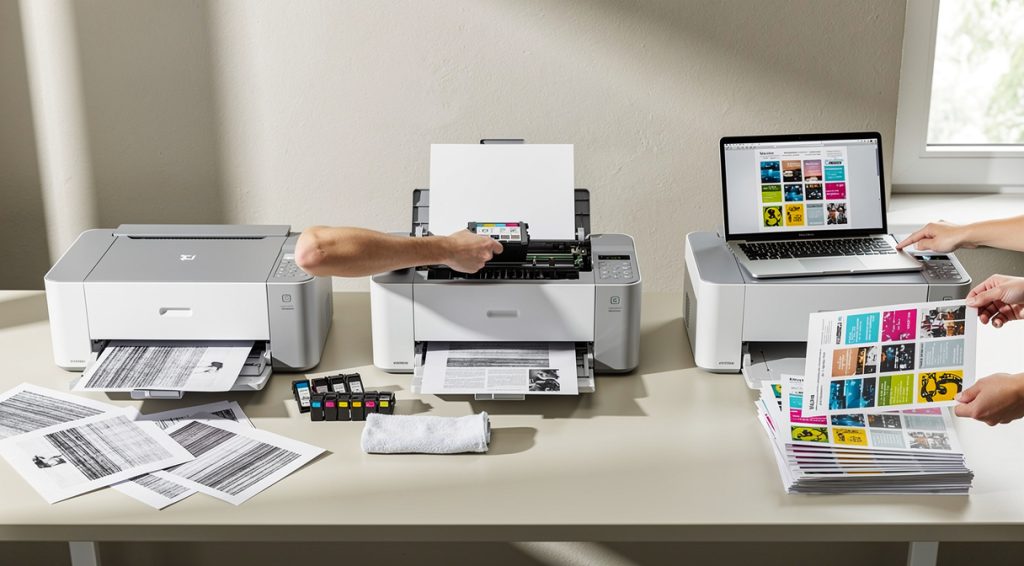
En bref
Une imprimante qui imprime mal est généralement causée par des buses encrassées, des cartouches vides ou défectueuses, un mauvais alignement des têtes d'impression ou des paramètres inadaptés. Un nettoyage des têtes et la vérification du niveau d'encre résolvent 80% des problèmes.
Les problèmes de qualité d'impression touchent plus de 2,3 millions d'utilisateurs chaque année. Lignes blanches, bavures, couleurs fades ou texte flou : une imprimante qui imprime mal peut avoir plusieurs causes, de l'encrassement des buses au mauvais réglage des paramètres.
Les étapes à suivre
Étape 1 : Identifier le type de défaut d'impression
Avant toute intervention, observez attentivement le défaut sur vos impressions. Les lignes blanches ou noires, traces de toner, impression floue, taches sur le papier ou couleurs erronées ont chacun des causes spécifiques. Selon Brother et Epson, les problèmes les plus courants incluent les bandes horizontales ou verticales, les bavures et la décoloration. Imprimez une page de test depuis le menu de votre imprimante pour identifier précisément le problème. Cette page permet de vérifier l'état des buses d'encre et l'alignement des têtes. Comparez votre impression défectueuse avec les exemples fournis dans le manuel de votre imprimante pour cibler la cause exacte.
Étape 2 : Vérifier le niveau et l'état des cartouches
Le premier élément à contrôler est le niveau d'encre ou de toner. Des cartouches presque vides provoquent des impressions pâles, délavées ou avec des zones blanches. Accédez au logiciel de gestion de votre imprimante pour vérifier les niveaux. Si les cartouches sont anciennes ou n'ont pas été utilisées depuis longtemps, l'encre peut avoir séché. UFC-Que Choisir recommande de remplacer les cartouches dans les 6 mois après ouverture pour une qualité optimale. Vérifiez également que les cartouches sont correctement installées et compatibles avec votre modèle. Retirez-les et réinsérez-les fermement pour assurer un bon contact. Pour les imprimantes laser, secouez légèrement la cartouche de toner pour répartir la poudre restante.
Étape 3 : Nettoyer les têtes d'impression et les buses
L'encrassement des buses est responsable de 67% des pannes selon les données techniques. Des résidus d'encre séchée ou de poussière obstruent les buses et empêchent une distribution régulière de l'encre. Lancez un cycle de nettoyage automatique depuis le panneau de contrôle de l'imprimante ou via le logiciel sur votre ordinateur. Cette fonction se trouve généralement dans Configuration > Maintenance > Nettoyage des têtes. Pour les imprimantes Epson, Brother et Canon, effectuez 2 à 4 cycles de nettoyage si nécessaire. Attendez 10 minutes entre chaque cycle. Si le problème persiste, un nettoyage manuel peut être nécessaire : retirez délicatement les cartouches et nettoyez les contacts avec un coton-tige imbibé d'eau distillée. Les experts recommandent un nettoyage préventif mensuel.
Étape 4 : Aligner les têtes d'impression
Un mauvais alignement des têtes d'impression provoque des textes flous, des lignes mal alignées ou des images décalées. Ce problème survient après le remplacement de cartouches ou suite aux vibrations de l'imprimante. Utilisez la fonction d'alignement automatique disponible sur la plupart des imprimantes modernes. Accédez au menu Paramètres > Maintenance > Alignement des têtes. L'imprimante imprimera une page de test avec des motifs que vous devrez scanner ou dont vous devrez sélectionner le meilleur résultat. Cette procédure corrige les décalages horizontaux et verticaux. Pour les imprimantes HP, l'outil HP Print and Scan Doctor effectue automatiquement le diagnostic et l'alignement. Répétez l'opération si la première tentative n'est pas concluante.
Étape 5 : Vérifier et ajuster les paramètres d'impression
Des paramètres inadaptés causent fréquemment une mauvaise qualité d'impression. Vérifiez que le type de papier sélectionné dans le pilote correspond au papier chargé (papier standard, photo, couché). Un paramétrage incorrect peut réduire considérablement la qualité des couleurs et causer des bavures. Désactivez le mode Économie, Brouillon ou Rapide qui réduisent la densité d'encre. Augmentez la résolution d'impression : passez de 300 dpi à 600 ou 1200 dpi pour des documents importants. Dans les propriétés de l'imprimante, ajustez la densité du toner ou la saturation des couleurs si les impressions sont trop claires. Pour les imprimantes laser, vérifiez que le four atteint la température adéquate. Talice recommande également de mettre à jour le pilote d'impression en le téléchargeant sur le site du constructeur.
Étape 6 : Contrôler le papier et nettoyer l'imprimante
La qualité du papier influence directement le résultat d'impression. Utilisez du papier adapté aux caractéristiques de votre imprimante (grammage, format, finition). Un papier trop épais, trop fin, humide ou froissé provoque des bavures et des défauts. Ne dépassez pas la capacité maximale du bac à papier et ne mélangez pas différents types de papier. Stockez le papier dans un endroit sec à l'abri de l'humidité. Nettoyez régulièrement l'intérieur de l'imprimante pour éliminer les résidus de poussière et d'encre. Pour les imprimantes laser, le tambour d'imagerie est souvent la cause principale des défauts : nettoyez-le avec un chiffon doux non pelucheux. Essuyez également la bande vitrée du scanner et vérifiez l'absence d'objets étrangers dans le trajet du papier.
Étape 7 : Solutions avancées et quand faire appel à un professionnel
Si les solutions précédentes n'ont pas résolu le problème, des composants internes peuvent être défectueux. Pour les imprimantes laser, le tambour, le rouleau de transfert ou l'unité de fixation peuvent nécessiter un remplacement. Ces pièces ont une durée de vie limitée et s'usent avec le temps. Vérifiez le nombre de pages imprimées et comparez-le à la durée de vie estimée des consommables. Réinstallez complètement le pilote d'impression : désinstallez l'ancien via le Panneau de configuration, redémarrez l'ordinateur, puis téléchargez la dernière version depuis le site officiel du fabricant. Si des messages d'erreur persistent ou si l'imprimante émet des bruits anormaux, contactez un technicien qualifié. Une intervention professionnelle est nécessaire pour les pannes matérielles complexes. Selon les experts, si le coût de réparation dépasse 50% du prix d'une imprimante neuve, envisagez le remplacement.
💡 Conseils et astuces
- Effectuez un nettoyage préventif des têtes d'impression au moins une fois par mois pour éviter l'encrassement
- Imprimez régulièrement, au minimum une page par semaine, pour maintenir les buses dégagées et éviter le séchage de l'encre
- Utilisez des cartouches d'encre ou de toner de qualité, idéalement d'origine, pour garantir la compatibilité et la longévité
- Mettez à jour régulièrement les pilotes d'impression en consultant le site du fabricant pour bénéficier des dernières corrections
- Stockez le papier dans un endroit sec et à température ambiante pour éviter les problèmes d'humidité et de gondolement
- Vérifiez que les paramètres d'impression correspondent au type de papier utilisé avant chaque impression importante
❓ Questions fréquentes
Pourquoi mon imprimante fait des lignes blanches ?
Les lignes blanches sont généralement causées par des buses d'impression obstruées, une cartouche d'encre presque vide ou un mauvais alignement des têtes. Lancez un cycle de nettoyage des têtes depuis le menu de l'imprimante et vérifiez le niveau d'encre. Si le problème persiste après 2-3 nettoyages, la cartouche ou le tambour peuvent nécessiter un remplacement.
Comment nettoyer les têtes d'impression manuellement ?
Éteignez l'imprimante et retirez délicatement les cartouches d'encre. Utilisez un coton-tige imbibé d'eau distillée (jamais d'alcool) pour nettoyer doucement les contacts métalliques et les buses. Laissez sécher 10 minutes avant de réinstaller les cartouches. Cette méthode est efficace pour les obstructions légères, mais le nettoyage automatique reste préférable.
Pourquoi mes impressions sont pâles ou délavées ?
Des impressions pâles indiquent généralement un niveau d'encre ou de toner faible, le mode Économie activé, ou des paramètres de densité trop bas. Vérifiez le niveau des cartouches, désactivez le mode brouillon dans les paramètres d'impression, et augmentez la densité ou la saturation. Pour les imprimantes laser, vérifiez que le four atteint la température correcte.
À quelle fréquence faut-il remplacer les cartouches d'encre ?
Remplacez les cartouches lorsque le niveau d'encre est bas ou que la qualité d'impression se dégrade. Les fabricants recommandent d'utiliser les cartouches dans les 6 mois après ouverture, car l'encre peut sécher. Pour prolonger leur durée de vie, imprimez régulièrement et stockez les cartouches de rechange dans leur emballage d'origine, à température ambiante.
Quand faut-il faire appel à un technicien ?
Contactez un professionnel si les solutions de base (nettoyage, alignement, remplacement de cartouches) n'ont pas résolu le problème après plusieurs tentatives, si l'imprimante émet des bruits anormaux, affiche des messages d'erreur persistants, ou si des composants internes comme le tambour ou l'unité de fixation semblent défectueux. Évitez d'ouvrir l'imprimante vous-même si elle est sous garantie.
📚 Sources
Cet article a été rédigé à partir des sources suivantes :
Ce guide vous a aidé ?